
Этот туториал — часть серии Начало работы — День 2, Неделя 3.
Проблема: одна таблица не может служить каждой задаче
Вчера ваши карты жили в одной таблице — каждая строка реальный элемент, каждая колонка реальное поле. Это коллекцию, разблокированную для вас. Но заметьте, что происходит, как только вы начинаете в ней работать: каждая задача хочет свою раскладку этой таблицы.
Проверка урона хочет Имя, Урон, Стоимость и флаг легендарности — отсортированные по урону, от большего к меньшему. Ревью стоимости хочет почти никаких данных — просто аккуратную карточку на элемент, как показали бы рецензенту, с числами, спрятанными за визуалом. Аудит хочет каждую колонку, включая те, на которые вы и не смотрите, чтобы ничего не пряталось.
Перестраивать эти три раскладки руками каждый раз — и вчерашняя экономия времени превращается в другую рутину: тридцать колонок поправить, сортировку сбросить, ширины переделать — всякий раз, когда вы переключаетесь между задачами.
Что такое вид
Вид — это сохранённая раскладка данных коллекции. Не копия данных — а их компоновка: какой из трёх типов отображения вы используете, какие колонки видны, в каком порядке, какой ширины, как отсортировано, до чего отфильтровано. Вы настраиваете его один раз, даёте имя — и он доступен в следующий раз, когда понадобится.
Данные под ним не двигаются. Вид меняет только то, как показываются одни и те же строки.
Одни данные, три способа
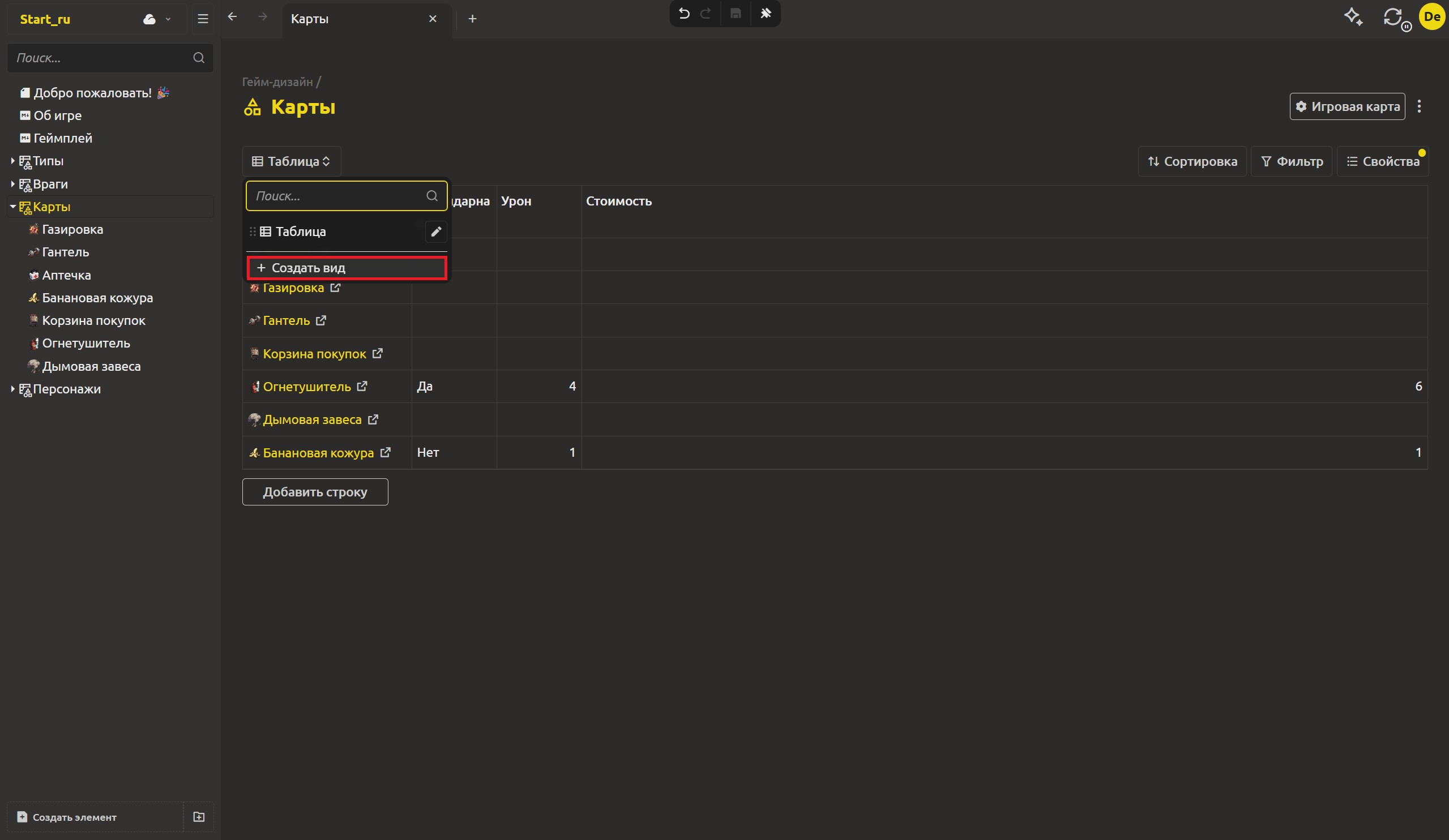
Коллекцию можно показать в трёх типах вида, и каждый тип — правильный инструмент для своей задачи:
- Таблица — вчерашняя сетка. Все колонки сразу, численная, плотная. Где происходят сравнения и аудит.
- Список — каждый элемент как блок на всю высоту. Поля строками, по одному элементу на блок, листается вертикально. Хорош для чтения карт сверху вниз.
- Карточки — компактная сетка карточек: заголовок и несколько ключевых полей в каждой. Создан для просмотра колоды на одном экране — витринная раскладка, а не электронная таблица.
Выбор типа отображения тоже часть вида. Одна коллекция может быть таблицей в одном виде и карточками в другом.
Создайте вид
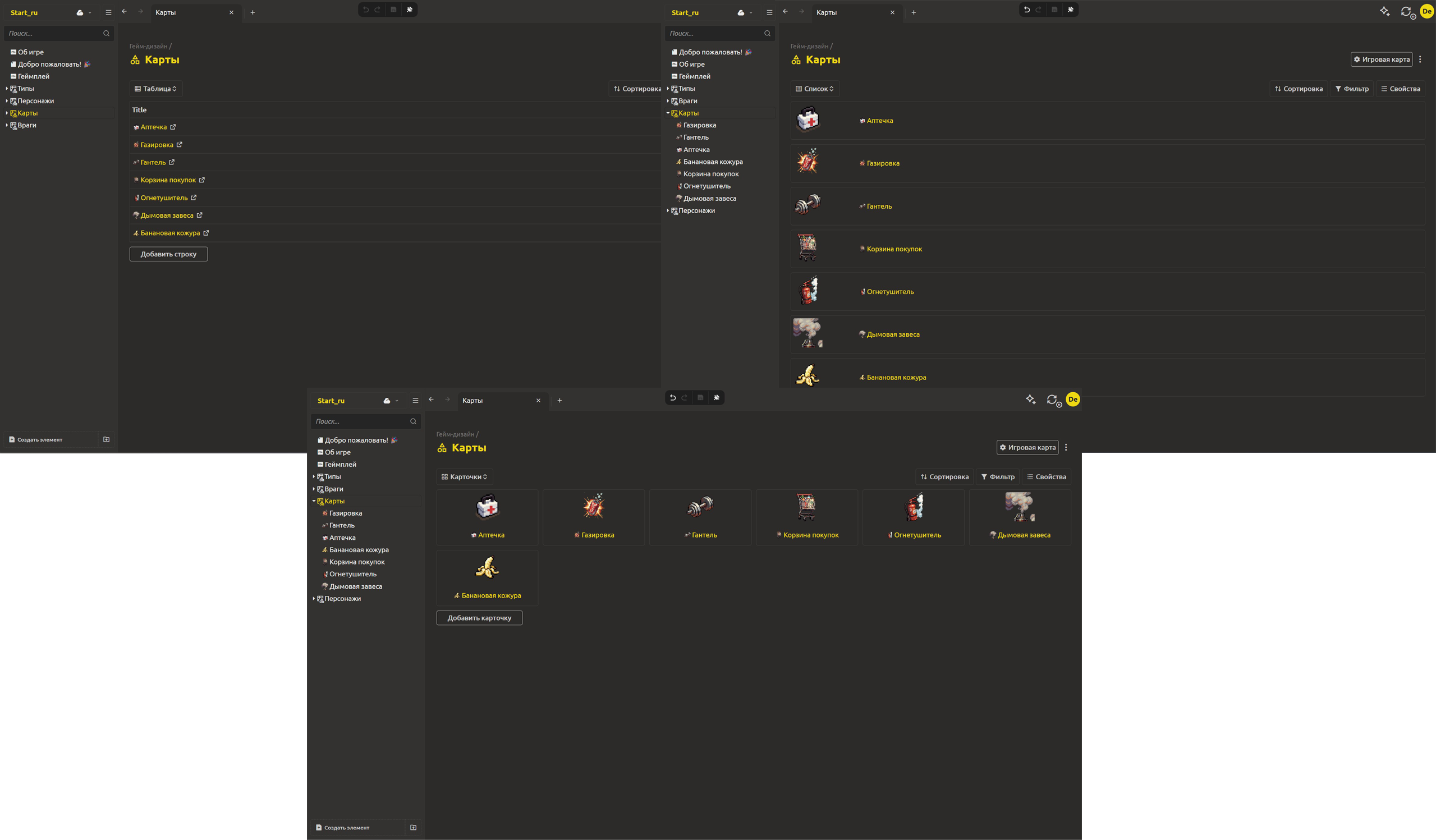
Откройте список видов коллекции и выберите Создать вид. Назовите его по задаче, которой он служит (в этом вся суть), и выберите тип вида:
График урона— ТаблицаТолько стоимость— КарточкиПолный аудит— Таблица
Теперь для каждого вида придайте ему форму под задачу.
Вид настраивается тремя раскрывающимися списками
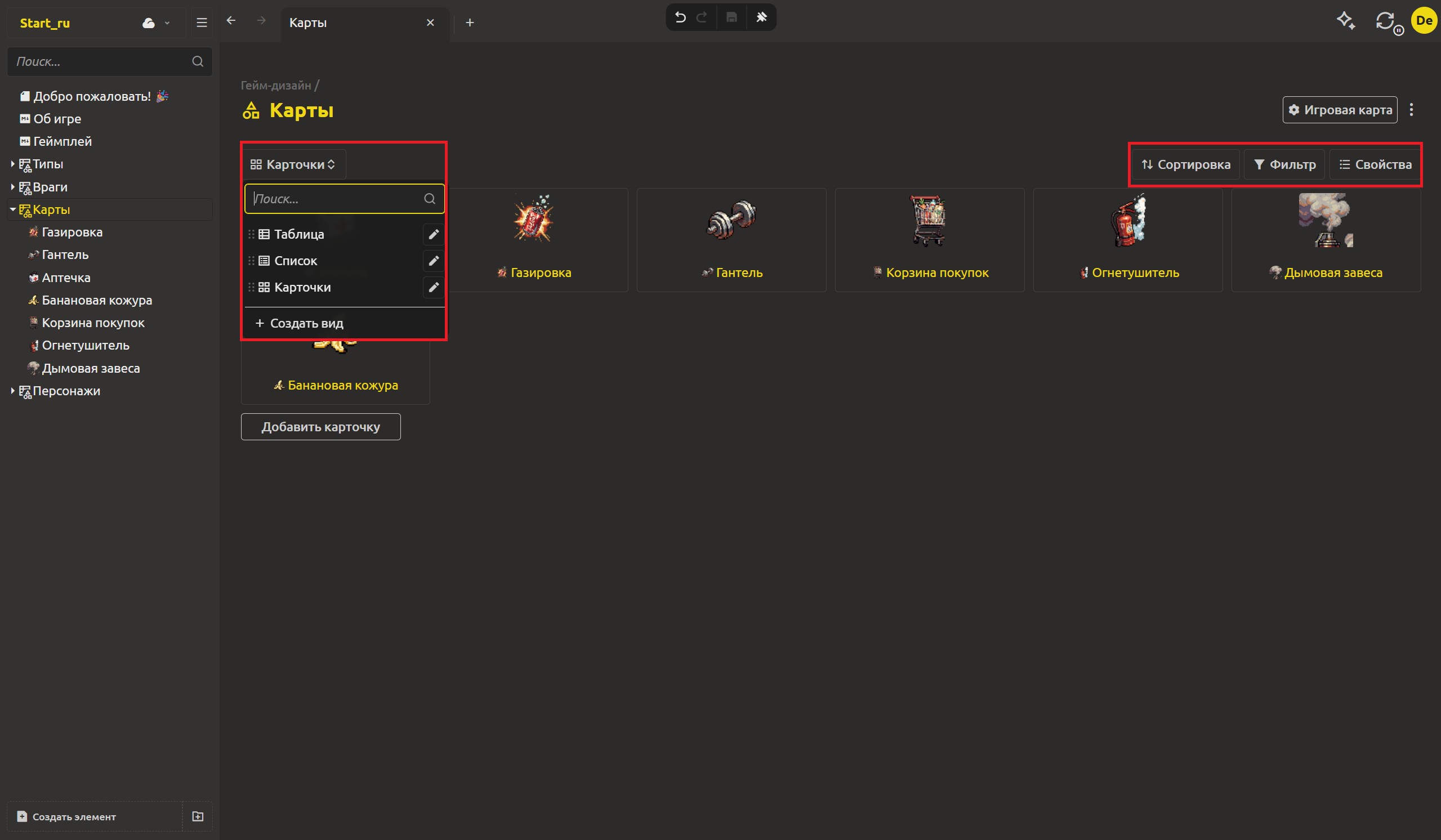
Вид придаётся форме с панели управления над коллекцией, на которой три кнопки — Сортировка, Фильтр и Свойства:
- Сортировка — выберите порядок. Добавьте сортировку, укажите поле и направление — по возрастанию или по убыванию; можно связать несколько сортировок, чтобы упорядочить сразу по нескольким полям.
- Фильтр — задайте виду свой фильтр, чтобы он открывался на нужном наборе значений.
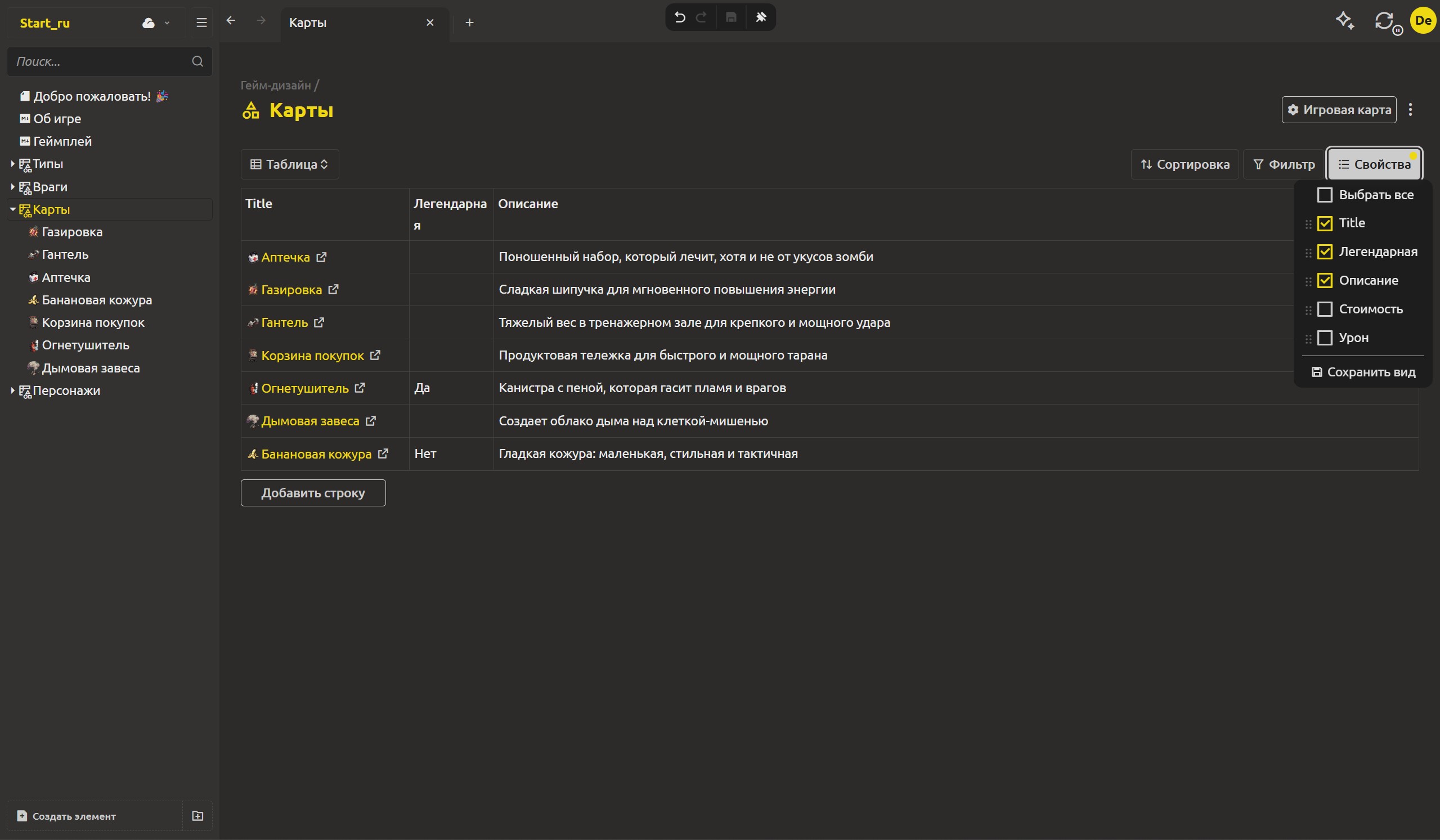
- Свойства — решите, какие поля показывать. Отметьте колонки чекбоксами, скройте лишние и перетащите их в нужный порядок.
Именно здесь рождается раскладка под задачу: проверка урона убирает Стоимость из Свойств, аудит сохраняет каждую колонку. Для вида карточек тот же список решает, какие ключевые поля поедут на каждой карточке — так карточка ревью стоимости показывает имя, стоимость и ничего больше.
Ширина колонки: тяните за бок
Ширина колонки задаётся перетаскиванием. Возьмитесь за боковой край шапки колонки в таблице и потяните до нужной ширины — вид запомнит ширины вместе с остальной раскладкой.
Сортировка и фильтр живут в виде
Вид несёт сортировку и фильтр, которые вы для него задали. Список Сортировка определяет сохранённый порядок; а ещё можно кликнуть по шапке колонки в таблице, чтобы цикл: возрастание, убывание, выключено — так вид График урона сохраняется отсортированным по Урону, от большого к меньшему. Завтра тема выражений фильтра встретится со списком Фильтр, и фильтры станут частью той же сохранённой раскладки.
В этом и сила вида: это не просто «какие колонки». Это полный рабочий контекст задачи — колонки, тип отображения, сортировка, фильтр — всё восстанавливается, когда вы его открываете.
Ваши задачи, мгновенно восстановленные
Теперь три раскладки из начала статьи существуют как именованные виды:
- График урона — плотная таблица: Имя, Урон, Стоимость, флаг легендарности, отсортировано по урону.
- Только стоимость — вид карточек: чистая карточка на элемент, без числовых колонок.
- Полный аудит — каждая колонка, без сортировки и фильтра — так ничто не прячется.
Переключение задач теперь один клик в раскрывающемся списке. Проход по урону, ревью и аудит каждый открывают свою раскладку одних и тех же карт. Вы не перестраиваете таблицу под задачу — задача открывает свою таблицу.
Далее: фильтры
Виды уже помнят ваши колонки и сортировку. Но по мере роста колоды «отсортировано по урону» недостаточно — нужен «только карты с уроном выше 20». Завтра: выражения фильтра, вводимые в строку фильтра и сохраняемые вместе с видом, чтобы рабочий набор тоже стал частью раскладки.
Хватит перестраивать таблицу? Скачайте IMS Creators, откройте ims.cr5.space/desktop, откройте свою коллекцию Карты и создайте вид под каждую задачу — таблицу урона, ревью карточками, полный аудит.
Готовы? Найдите каждую карту с уроном выше 20 - следующий пост в этой серии.
FAQ
Вид — это копия данных коллекции?
Нет. Вид хранит только раскладку — тип отображения, видимые колонки, порядок, ширины, сортировку и фильтр. Строки, которые он показывает, — те же реальные элементы. Измените значение в любом виде — и оно изменится в коллекции повсюду.
Сколько видов может быть у одной коллекции?
Столько, сколько нужно. Виды существуют, чтобы запечатлеть каждую разную задачу, которую вы делаете на одних и тех же данных, поэтому практического предела нет — называйте их по задаче и используйте, что подходит.
Где хранятся виды?
Вместе с коллекцией. Сохранённый вид живёт внутри данных коллекции, поэтому он переживает перезапуск и путешествует вместе с проектом.
Может ли сортировка быть частью сохранённого вида?
Да. Сортировка кликом по шапке колонки или явно по свойству — часть раскладки вида и восстанавливается при его открытии.
В чём разница между Таблицей, Списком и Карточками?
Таблица — плотная многоколоночная сетка, где происходят численные сравнения и аудит. Список показывает элементы полными блоками, один за другим, для чтения полей элемента сверху вниз. Карточки — компактная витринная сетка: быстрая раскладка для просмотра, а не электронная таблица. Каждый вид выбирает свой тип.
Можно ли дать виду фильтр?
Да. Фильтр, который вы задали, становится частью раскладки вида — завтрашняя статья о выражениях фильтра расскажет, как их вводить и как заставить каждый вид помнить свой рабочий набор.
Если я изменю вид, но не нажму «Сохранить», изменится ли вид для всех?
Нет. Пока вы не нажали Сохранить, изменения остаются только в вашем текущем сеансе — пересортировывайте колонки, скрывайте и показывайте свойства, тяните ширины, а сохранённый вид продолжит хранить свою последнюю сохранённую раскладку. Вы можете исследовать коллекцию так, как нужно для текущей задачи, не переписывая раскладку, которую открывают коллеги. Нажимайте Сохранить только когда новая раскладка должна стать общим видом.