
Этот туториал — часть серии Начало работы — День 5, Неделя 4.
Проблема: последнее, что уходит в облако, - сама модель
Всю эту неделю помощник работал с проектом, отправляя ваши промпты, данные и запросы к модели в облако провайдера. Вчера MCP замкнул соединение внутри вашей машины, но модель, с которой разговаривал внешний AI-инструмент, по-прежнему могла жить на чужих серверах. Для инди-игры это обычно не проблема. Для некоторых проектов — категорически неприемлемо.
Главное, что стоит понять: это не дефект архитектуры, а её естественное устройство. Ваш дизайн - это простые файлы в git, которые AI может их читать и править, без какой-либо облачной зависимости. За пределами вашего устройства осталась только сама модель, и её тоже можно запустить у себя.
Локальные модели: Ollama
Ollama — утилита для запуска открытых языковых моделей на локальной машине. Установка одноразовая, модели подгружаются одной командой — и вы получаете функционал облачного AI, работающий на вашем железе. Данные не покидают компьютер.
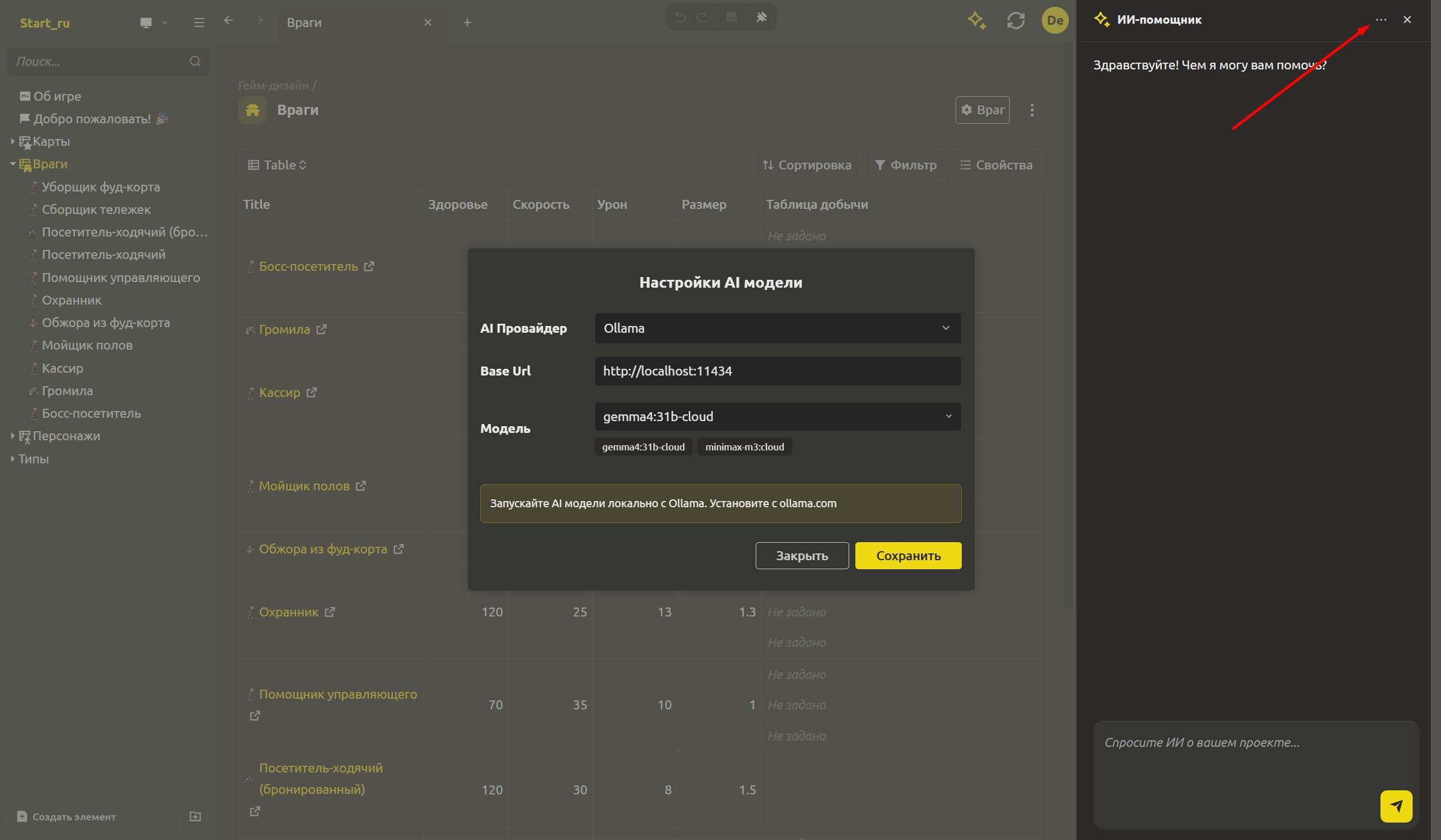
- Установка: ollama.com (та же ссылка продублирована в подсказке приложения в настройках AI: «Запускайте AI модели локально с Ollama. Установите с ollama.com»).
- Загрузка модели: ollama pull <имя-модели> — например, gemma4:26b или любая другая из каталога Ollama.
- Без API-ключей, без аккаунта, без подписки. Ollama — open source, работающий на вашем процессоре.
Если у вас есть учётка Ollama, можно запускать и облачные модели вроде
gemma4:31b-cloud- такие модели работают через облако Ollama и требуют учётку и доступ в интернет.
Ollama разворачивает локальный сервер, доступный по адресу http://localhost:11434.
Подключите свою модель
Ассистент уже работает с разными провайдерами по знакомой схеме: Настройки → AI Модель, что в День 1. В поле AI Провайдер выберите Ollama, поле по умолчанию подставит локальный сервер: http://localhost:11434. Введите имя загруженной модели, Сохранить - готово, без ключей и аккаунтов.
Всё интуитивно: приложение предлагает выбрать модель из списка или ввести имя вручную. Список подтягивается прямо с локального сервера Ollama, так что всё, что вы скачали, сразу появляется в выпадающем меню.
С этого момента все процессы с ассистентом можно запустить на своём железе:
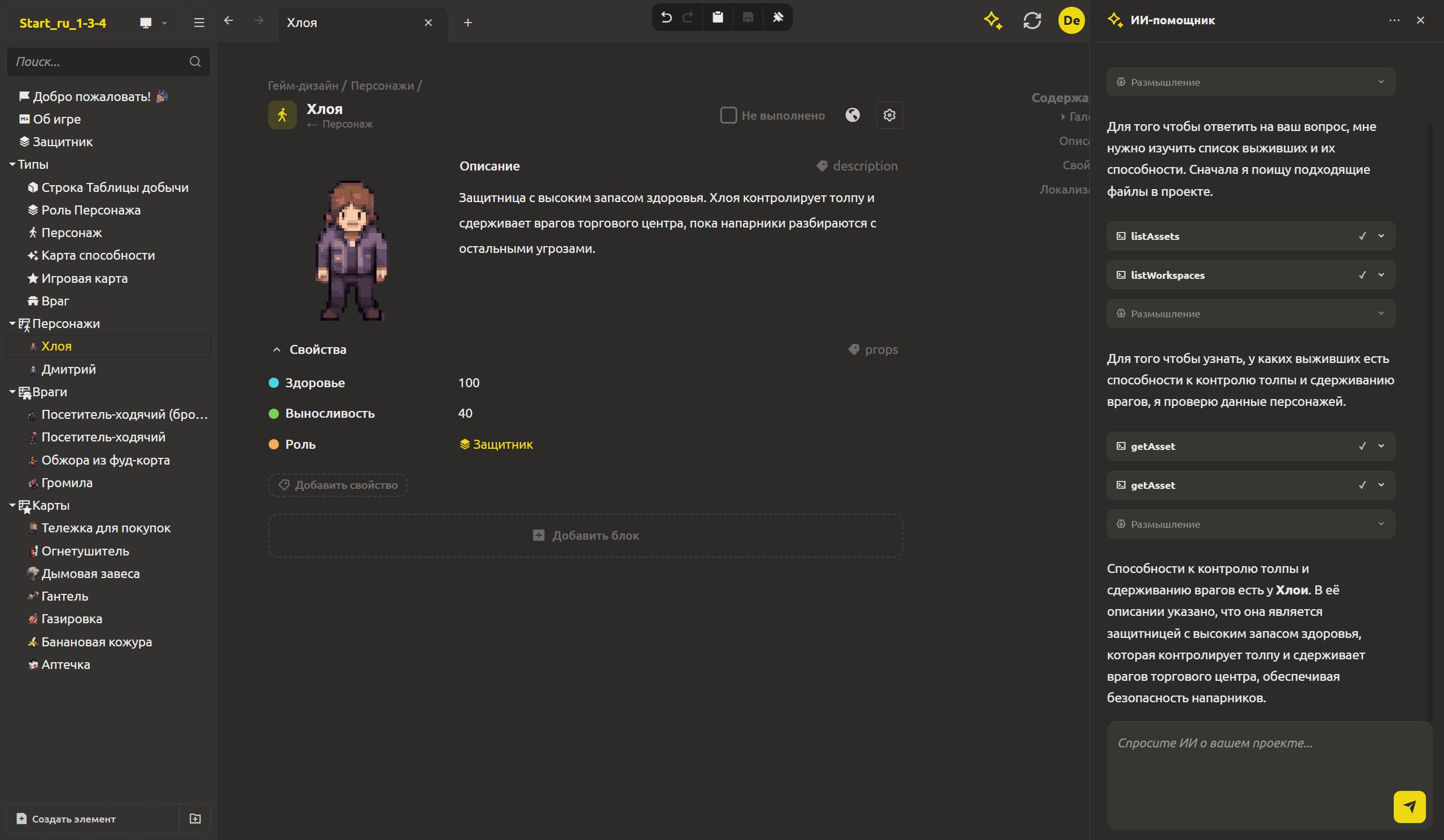
- Спрашивайте GDD о чём угодно: «У каких выживших контроль толпы?», помощник читает проект и отвечает, включая модель.
- Создавайте черновики состав зомби одним промптом - созданные элементы сохраняются в коллекции
Враги. - Настраивайте колоду из 40 карт правилом - правка и панель Изменения работают идентично.
Что даёт «офлайн-режим» на практике
Здесь правды две, и стоит быть точным:
- ИИ-агенту не нужен интернет. Модель локальная, проект локальный, и весь цикл, от промпта до инструментов и правок, живёт без интернет-соединения. Работайте независимо от места, ничего не теряя в удобстве.
- Локальная модель - полноценная модель. Это те же самые модели, что работают в облаке. Для различных задач: чтения структуры, создания контента, правок, их мощности достаточно, последние модели последовательно сокращают разрыв с облачными сервисами.
Важно: мощные модели требуют достаточных ресурсов вашего устройства - то что запускается в дата-центре, теперь использует ресурсы вашего устройства.
Пять дней, которые замкнули цикл
В первый день вы спросили про свой ГДД и получили полезные ответы, затем помощник набросал новые объекты, потом мы занялись балансом всех врагов одним запросом, после этого любой AI-инструмент подключили через MCP, наконец подружили локальную нейросеть с нашим проектом.
Мы завершили первый цикл наших постов: ваш дизайн — это данные, инструменты читают и пишут данные под ваши потребности: локальные файлы, локальная структура и, если хотите, полностью локальный ИИ.
Что дальше: новый цикл
Вот и весь цикл месяца 1: создание → структурирование → связи → баланс → экспорт → правки - от пары разрозненных заметок до структурированного, интегрируемого с ИИ, подключённого к игровому движку геймдизайна, в простых файлах, которыми владеете вы.
Месяц 2 опирается на тот же проект и ту же основу, но дизайн перестаёт быть просто документом. Он становится проектом, с которым могут работать несколько участников. Разберём веб-версию, наладим работу в команде: комментарии рядом с элементами, воспользуемся двусторонней синхронизацией с локальной папкой, после этого рассмотрим канбан-доски, с обсуждениями внутри проекта и настройку совместного доступа, ролей и прав, ну и наконец планирование: контрольные точки, отслеживание прогресса и многое другое.
FAQ
Где работает Ollama и сколько это стоит?
Это локальный сервер на вашем компьютере (по умолчанию http://localhost:11434), и это бесплатно - без API-ключей, учёток и поминутных счетов. Единственный ресурс - ваше железо: модель работает на вашей машине, а не в дата-центре.
Как получить модель?
Установите Ollama с ollama.com, затем загрузите модель из командной строки: ollama pull <имя-модели>. Всё загруженное появится в списке, который приложение получает с локального сервера в настройках AI модели.
Ответы будут такими же хорошими, как в облаке?
Локальные модели немного слабее облачны, однако всё зависит от вашего желания и ресурсов. Для работы над геймдизайном, чтения структурированного проекта, черновиков контента, массовых правок вполне может хватить и локальной модели.
Приложение правда работает без интернета?
Да, в десктопном приложении, где модель и проект находятся локально, весь рабочий цикл выполняется без сетевого соединения.
Как подключить локальный Ollama к облачной (веб) версии?
Браузеры принудительно применяют CORS, так что по умолчанию веб-приложение не может вызвать ваш локальный Ollama-сервер. Разрешите это через переменную окружения OLLAMA_ORIGINS, затем полностью перезапустите Ollama. Веб-приложение расположено на https://ims.cr5.space.
Windows (PowerShell): задайте переменную, затем закройте полностью Ollama (проверьте фоновый режим) и запустите снова.
setx OLLAMA_ORIGINS "https://ims.cr5.space"Linux (systemd): задайте настройки в сервисе, перезагрузите конфиг и перезапустите.
sudo mkdir -p /etc/systemd/system/ollama.service.d
echo 'Environment="OLLAMA_ORIGINS=https://ims.cr5.space"' | sudo tee /etc/systemd/system/ollama.service.d/override.conf
sudo systemctl daemon-reload
sudo systemctl restart ollama
macOS: Зарегистрируйте Ollama в системе через команду launchctl. После этого выйдите из приложения Ollama и откройте его ещё раз, чтобы изменения вступили в силу.
launchctl setenv OLLAMA_ORIGINS "https://ims.cr5.space"Или воспользуйтесь десктопным приложением, у которого нет браузерного ограничения.