
Этот урок — часть серии Начало работы. День 2, Неделя 4, Месяц 2.
Проблема: команда работает над задачами, забывая об общих сроках
В плане уже появились колонки, однако пока они не отражают ваш рабочий процесс. А в привычном сценарии всё ещё сложнее: в одной таблице кто-то записал «Бета — ноябрь», в чате через неделю появилась другая дата, а проект с геймдизайном вообще ничего об этих договорённостях не знает. В итоге источники начинают противоречить друг другу, и на встречах команда обсуждает, какая версия плана правильная, вместо того чтобы заниматься самой работой.
Вчера мы познакомились с разделом «Планирование» и колонкой «Незапланированные элементы». Сегодня настроим план под вашу команду: дадим контрольным точкам понятные названия, укажем даты и свяжем их с работой внутри проекта.
Создаём контрольную точку
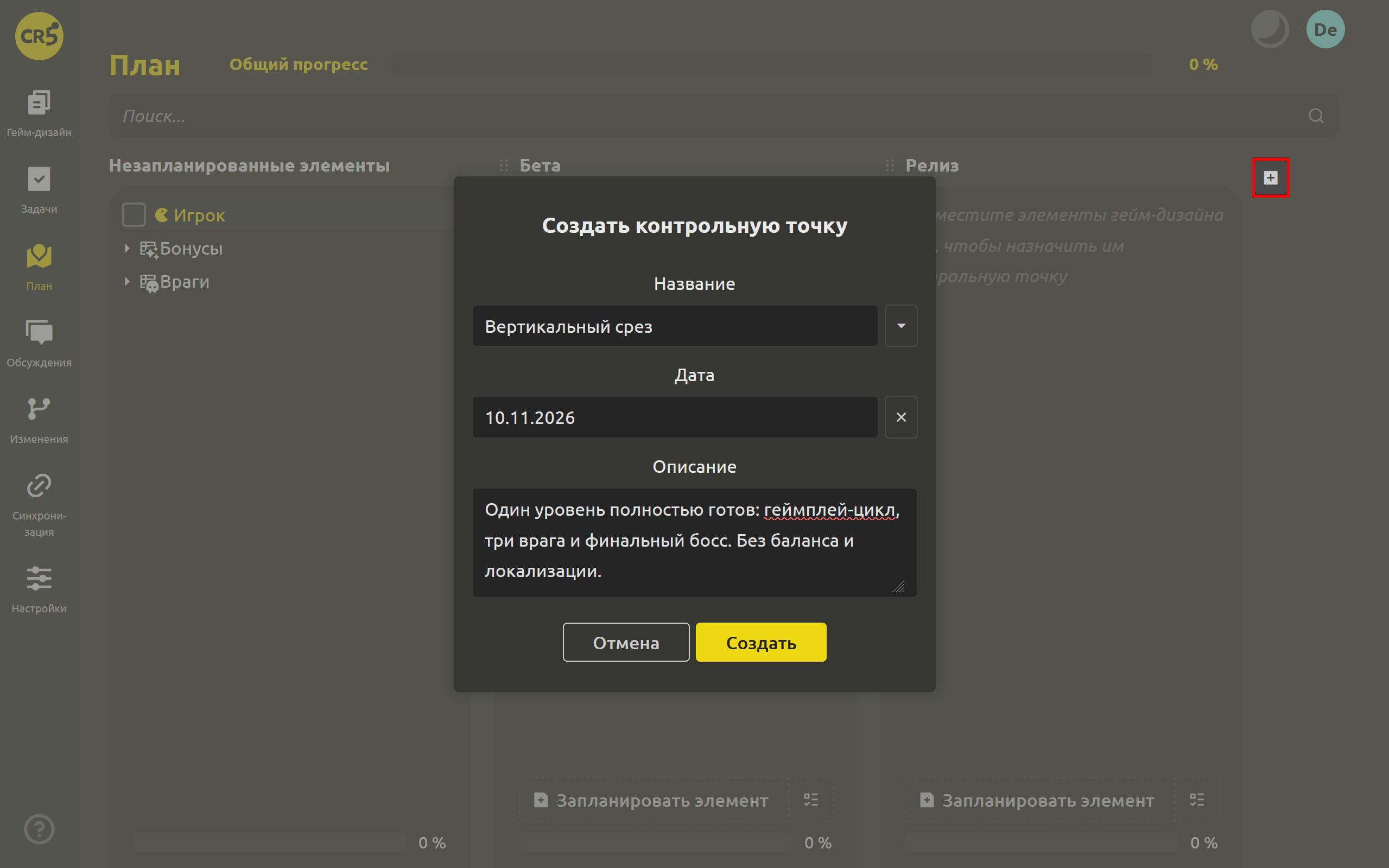
В конце ряда колонок находится кнопка с подсказкой «Создать контрольную точку». Создавать новые этапы может администратор, для этого ему нужно заполнить всего три поля:
- «Название» — имя, которым команда будет пользоваться в работе: например, «Вертикальный срез», «Бета» или «Золотой релиз».
- «Дата» — срок, который появится в заголовке колонки.
- «Описание» — дополнительная информация о контрольной точке. Она будет отображаться в подсказке колонки, поэтому пояснение к сроку всегда останется рядом с ним.
При заполнении формы система проверяет название. Если оставить поле пустым, появится сообщение «Имя не задано». Если контрольная точка с таким служебным именем уже существует, вы увидите предупреждение «Контрольная точка с таким служебным именем уже существует». Кроме того, в каждом проекте уже предусмотрены две контрольные точки — «Бета» и «Релиз». Они отображаются на выбранном вами языке, поэтому при необходимости просто переименуйте их под собственный процесс — создавать дубликаты не придётся.
Кто управляет контрольными точками
Права здесь разделены так, чтобы команда могла свободно распределять работу, а структура плана при этом оставалась под контролем:
- Администраторы могут создавать, редактировать и удалять контрольные точки, а также менять их порядок. Для этого в заголовке колонки есть специальный маркер перетаскивания, а в меню доступны пункты «Редактировать» и «Удалить». Кнопка добавления новых вех тоже доступна администраторам.
- Пользователи с правом записи на элемент могут перемещать его между колонками. Участники с доступом только на чтение видят план, но не могут менять расположение элементов. Таким образом, управлять самими этапами могут администраторы, а распределять задачи по ним — вся команда в рамках своих прав.
Управлять контрольными точками можно и из карточки задачи. Откройте любую задачу и найдите параметр «Контрольная точка». Нажмите «Настроить», чтобы открыть диалог «Управление контрольными точками»: в нём собраны все вехи с датами и описаниями, а напротив каждой доступны действия для редактирования и удаления. Если контрольных точек ещё нет, вместо списка появится сообщение «Контрольных точек пока нет».
Перемещаем работу и разбираемся с удалением этапов
Распределить элементы по этапам можно обычным перетаскиванием: переместите отдельный элемент в нужную колонку или перенесите целую папку, чтобы сразу назначить контрольную точку всем подходящим элементам внутри неё. Если же элемент больше не должен быть привязан к определённому этапу, перетащите его обратно в колонку «Незапланированные элементы». При каждом перемещении процент выполнения соответствующей колонки пересчитывается автоматически.
Удаление контрольной точки тоже не приводит к потере работы. После подтверждения действия в окне «Удалить контрольную точку» колонка исчезнет, а все находившиеся в ней элементы вернутся в «Незапланированные элементы». Связь с удалённой вехой будет снята, но сами элементы и задачи останутся в проекте. Иными словами, вы убираете срок, который больше не актуален, а не удаляете связанную с ним работу.
Что означает дата контрольной точки
Дата контрольной точки отображается в заголовке её колонки, а у назначенных на неё элементов — в виде бейджа. Она показывает, к какому сроку команда планирует достичь соответствующего этапа. При этом у задач по-прежнему могут быть собственные дедлайны, которые указываются непосредственно в карточках, — подробнее об этом мы рассказывали в статье про владельцев, наблюдателей и дедлайны.
Так у каждого инструмента остаётся своя задача: планирование помогает понять, что должно быть готово к определённой дате, а доска показывает, как продвигается работа прямо сейчас.
Что дальше: отслеживайте прогресс автоматически
Контрольные точки помогают разобраться со сроками и этапами, но остаётся ещё один важный вопрос: насколько готова работа внутри? Необязательно каждый раз вручную вводить процент выполнения — завтра мы разберём, как настроить автоматическое отслеживание прогресса по чек-листу самого элемента.
Далее: «Сделайте так, чтобы элементы отслеживали прогресс самостоятельно» (Неделя 4, День 3)
FAQ
Может ли у контрольной точки не быть даты?
Да. Поле «Дата» необязательное, поэтому его можно оставить пустым. В этом случае дата не появится в заголовке колонки, но все остальные возможности контрольной точки останутся доступными.
Можно ли позже переименовать контрольную точку или изменить порядок этапов?
Да, если у вас есть права администратора. Выберите «Редактировать» в меню колонки, чтобы изменить её название, дату или описание. Чтобы поменять порядок контрольных точек, воспользуйтесь маркером перетаскивания в заголовке. Те же возможности редактирования и удаления доступны в диалоге «Управление контрольными точками» — его можно открыть через параметр «Контрольная точка» в любой задаче.
Что произойдёт с элементами, если удалить контрольную точку?
Все связанные с ней элементы переместятся в колонку «Незапланированные элементы», а привязка к удалённому этапу будет сброшена. Ничего не удалится. В разделе прогресса у таких элементов для контрольной точки будет указано значение «Не задана» — при необходимости вы сможете назначить новую.
Можно ли назначить контрольную точку задаче?
Да, это можно сделать двумя способами. Нажмите «Запланировать задачу» в нужной колонке и выберите существующую задачу либо откройте панель самой задачи и укажите этап в параметре «Контрольная точка». После назначения задача появится в соответствующей колонке рядом с остальными элементами.