
Этот урок — часть серии Начало работы. День 3, Неделя 3, Месяц 2.
Проблема: изменения есть, а их история потерялась
Ещё на прошлой неделе шанс выпадения объекта составлял 4%, а в понедельник он уже вырос до 6%. Доступ к проекту есть у пяти человек, но в истории чата нашлось только сообщение «поправил цифры»?. В итоге игровая экономика ведёт себя непредсказуемо, а команда начинает выяснять, кто и что изменил, прямо во время плейтеста.
Если у пользователей есть доступ, но нет возможности отследить изменения, спорить и перекладывать ответственность будут постоянно. История изменений решает проблему: проект сохраняет сведения о манипуляциях с ним.
Раздел «Изменения»: история вашего геймдизайна
В каждом облачном проекте с самого начала доступен раздел «Изменения». Вы могли заметить его на карте рабочего пространства, а теперь разберёмся, зачем он нужен. Здесь собрана общая лента правок по проекту, где для каждой записи указано кто, когда и что изменил. Её можно просматривать как обычную ленту, а если проект ещё никто не редактировал, вы увидите сообщение: «Изменений пока нет».
Ничего дополнительно включать или настраивать не придётся: история ведётся с первого дня работы над проектом. Права доступа, о которых мы говорили вчера, определяют, кто может просматривать данные, а история помогает разобраться, какие изменения были внесены.
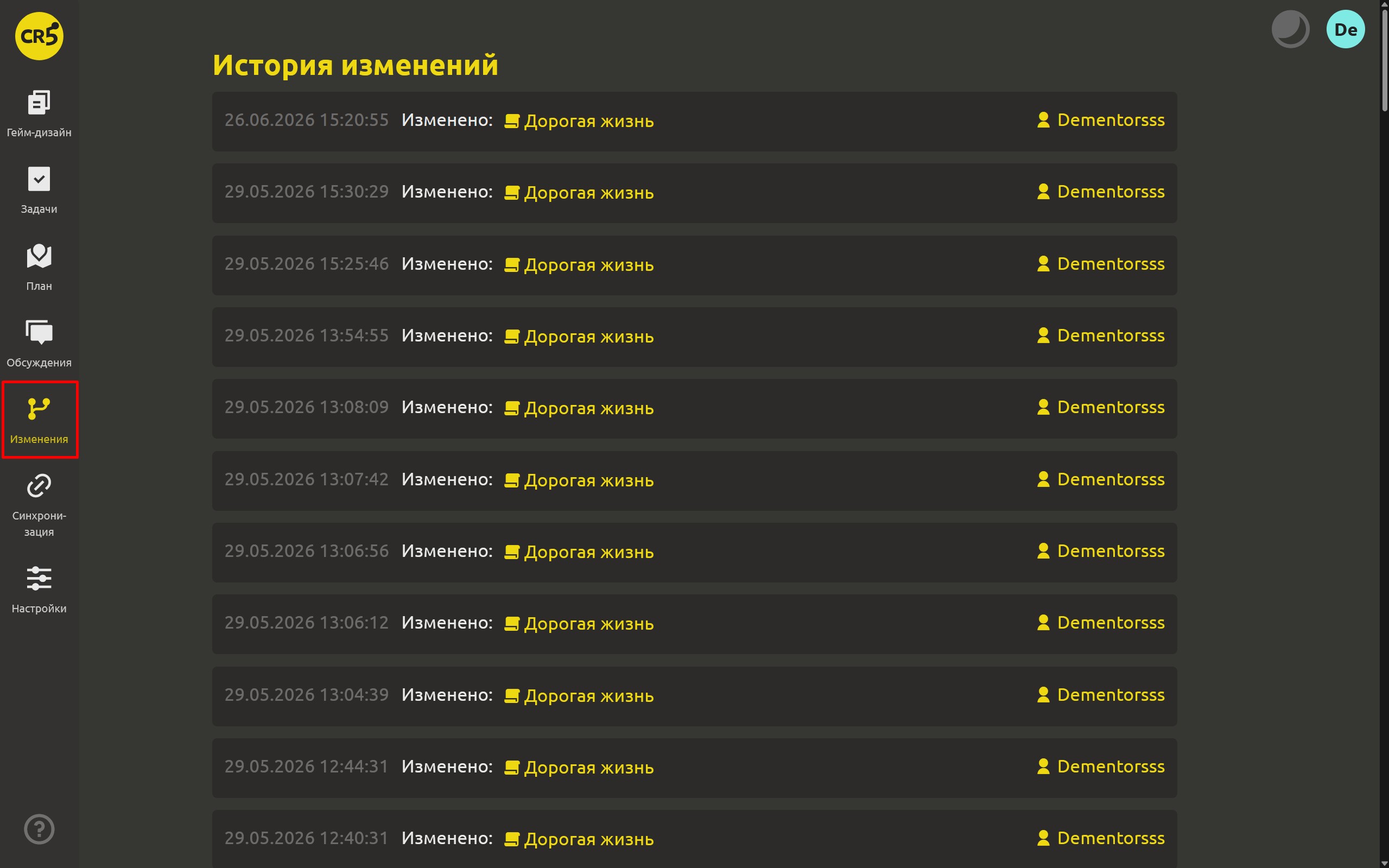
Та же история, но подробнее — вплоть до отдельного элемента
Если нужно выяснить, что произошло с конкретной карточкой или другим элементом, откройте его меню и выберите «Изменения». Вы увидите историю именно этого элемента: каждая запись начинается с пометки «Изменено:», после которой перечислено, что именно произошло — например, элемент переименовали, изменили или создали блок либо отредактировали свойства.
Так что на вопрос «кто поменял это число?» больше не придётся искать ответ в переписке: достаточно открыть историю, чтобы увидеть имя пользователя, время изменения и список внесённых правок.
Есть две важные особенности:
- История работает в облаке и учитывает настроенные права доступа. Историю отдельного элемента могут просматривать пользователи, у которых есть к нему полный доступ — те же правила, о которых мы рассказывали во вторничной статье. Если у пользователя есть только право на чтение, оно остаётся правом на чтение — даже когда речь идёт об истории.
- С версиями можно работать по-разному. В меню каждой записи доступны действия «Восстановить эту версию» и «Сохранить как копию». Первое возвращает элемент к прежнему состоянию, а второе сохраняет старую версию отдельно, не затрагивая текущую. Это удобно, если вы хотите сравнить варианты, но пока не готовы полностью отменять последние изменения.
Восстановление предыдущих версий
Восстановление работает буквально так, как следует из названия: выбранная старая версия становится текущей. Это полезно, если кто-то внёс нежелательные изменения, например ночью переписал параметры элементов, однако пользоваться этой возможностью стоит внимательно. Не забывайте о правилах, которые мы обсуждали во вторник: чем меньше людей имеют полный доступ, тем ниже вероятность случайных правок и необходимости что-либо откатывать.
Важно:
- Это не резервная копия. История фиксирует изменения внутри рабочего пространства, но не заменяет полноценный бэкап. Для резервного хранения используйте локальные файлы дестктоп-приложения и экспорт, подробнее об этом мы рассказывали в первом месяце.
- Это не место для обсуждений. История отвечает на вопросы «что изменилось?» и «кто это сделал?», но не объясняет причины. Обсудить решение и оставить комментарий можно прямо рядом с работой — в обсуждениях и комментариях, о которых мы говорили на прошлой неделе.
Важные ограничения: где доступна история
- История изменений — функция облачного пространства. В настольном приложении её нет: там не предусмотрены ни командный слой, ни раздел «Изменения», ни версии. На компьютере вы работаете с самими файлами проекта, а отслеживать их изменения можно с помощью git, если вы используете его в своём рабочем процессе.
- В облачном пространстве не нужно отдельно настраивать историю или ограничивать срок её хранения. Бесплатного облачного тарифа нет — все облачные пространства относятся к PRO, а проект сохраняет полную историю без ограничения по времени, начиная с первой правки.
Что дальше: вместо «почти готово» — конкретные цифры
История помогает понять, что уже произошло и кто внёс изменения. А в четверг поговорим о том, как планировать дальнейшую работу: разберём оценки, учёт времени на карточках и отчёт, с помощью которого можно наглядно показать прогресс команды.
Далее: «Два дня, наверное» — оценки и учёт времени на каждой карточке
FAQ
Кто может просматривать историю?
Раздел «Изменения» доступен участникам проекта в соответствии с правами, настроенными во вторник. Чтобы открыть историю конкретного элемента, пользователю нужен полный доступ к нему.
За какой период сохраняется история?
История ведётся с самой первой правки и не имеет ограничения по сроку хранения. Поскольку все облачные пространства относятся к PRO, лента изменений будет пополняться по мере развития проекта.
Можно ли восстановить предыдущую версию?
Да. Выберите «Восстановить эту версию», чтобы вернуть прежнее состояние элемента. Если нужно сохранить и старый, и текущий варианты, нажмите «Сохранить как копию»: исходный элемент останется без изменений, а выбранная версия появится отдельно — её можно будет сравнить с текущей или разобрать подробнее.
Сохраняет ли историю десктоп-приложение?
Нет, история изменений доступна только в облачном пространстве. В настольном приложении ваши рабочие материалы хранятся в файлах на компьютере, а отслеживать их изменения можно с помощью git — об этом мы рассказывали в первом месяце.