
Этот урок — часть серии Начало работы. День 1, Неделя 4, Месяц 2.
Проблема: план есть, но он не связан с повседневной работой команды
В пятницу мы разобрались, как отчёт помогает понять, что происходит в проекте. Но остаётся ещё один важный вопрос: когда всё будет готово?
Чаще всего ответ приходится искать в нескольких местах: контрольные точки записаны в таблице, даты обсуждались в чате, а сроки релиза кто-то просто держит в голове — например, помнит, что «бета должна быть в ноябре». В результате план быстро начинает расходиться с реальным положением дел, и команда постепенно перестаёт ему доверять, а вместе с этим пропадает и желание его обновлять.
На второй неделе мы собрали задачи на доске. Теперь проекту нужна вторая часть общей картины: понимание того, какие элементы уже готовы и к какой контрольной точке они относятся. Для этого в IMS Creators есть раздел «Планирование» — о нём уже упоминалось в обзоре облачного проекта.
Что показывает раздел «Планирование»
Откройте пункт «План» в меню проекта. Перед вами появится экран с несколькими колонками:
- В первой находится «Незапланированные элементы» — здесь собраны все элементы, для которых включено отслеживание прогресса, но ещё не назначена контрольная точка.
- Остальные колонки соответствуют контрольным точкам: у каждой есть собственная дата в заголовке. В следующей статье мы покажем, как создавать такие точки и задавать им названия.
- У каждого элемента отображается флажок, а пока работа не завершена — ещё и процент выполнения. В нижней части каждой колонки находится полоса прогресса, а над всеми колонками расположена общая «Общий прогресс», показывающая состояние всего проекта.
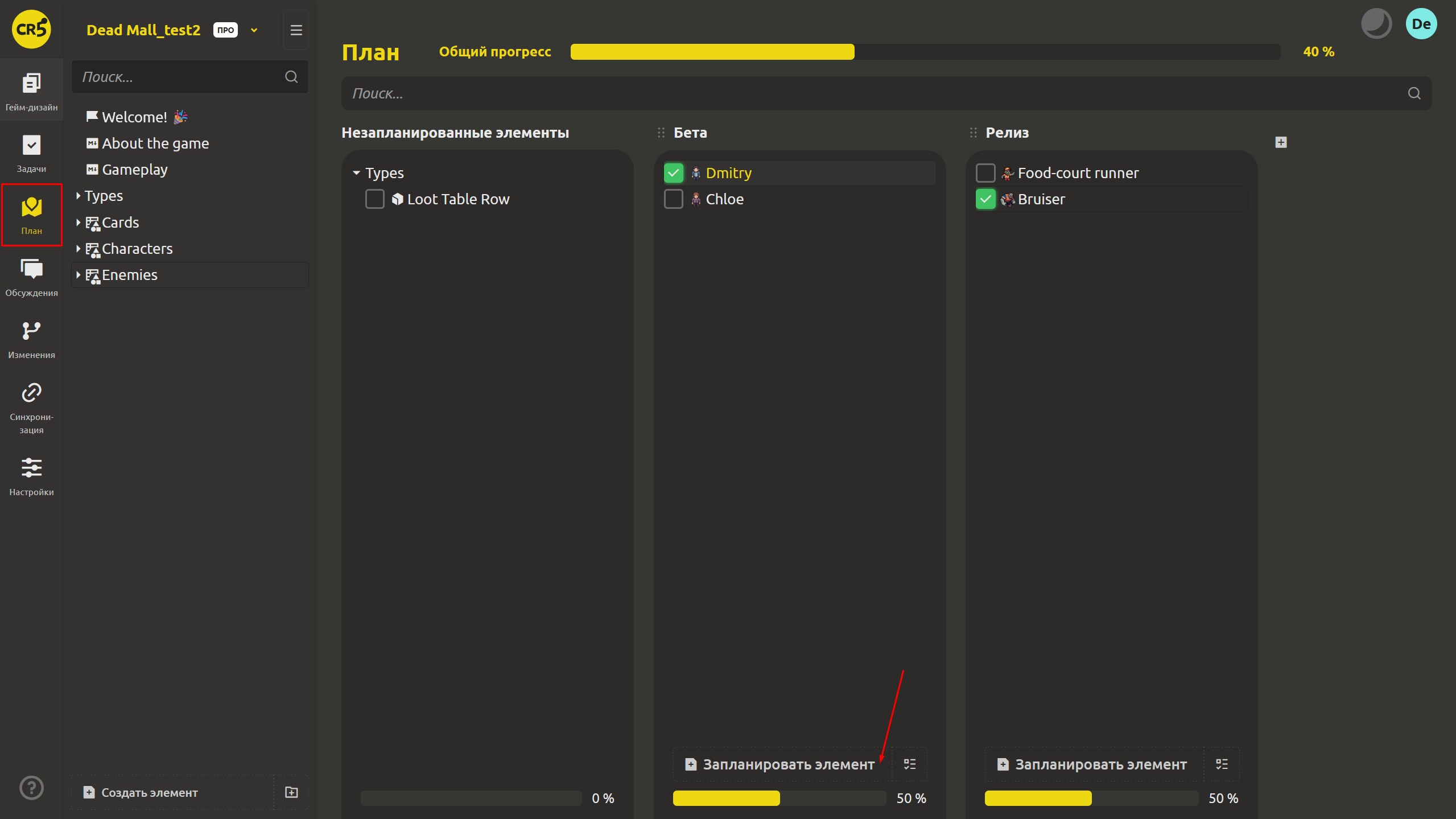
В план попадают только элементы с включённым отслеживанием прогресса
Именно это правило помогает разделу показывать реальную картину, а не просто считать всё подряд: элемент появляется в плане, только если для него включено отслеживание прогресса. Найти соответствующий переключатель можно в настройках элемента, в расширенном разделе. Он называется «Отслеживает прогресс выполнения», а подсказка поясняет его назначение: «Этот элемент будет влиять на оценку прогресса выполнения проекта».
В большинстве случаев менять настройки не придётся. Основные типы элементов нового проекта — «Игровой объект», «Игровая механика», «Уровень», «Сценарий» и «Граф» — уже создаются с включённым отслеживанием прогресса. Поэтому уровни, механики и игровые объекты автоматически появляются в плане.
Для остальных типов всё устроено иначе: текстовые элементы, заметки Markdown и задачи по умолчанию не учитываются. Если вы хотите включить их в общий прогресс, достаточно активировать переключатель в настройках. В итоге система рассчитывает показатели только по тем элементам, завершение которых действительно планируется, и не завышает общий объём работы за счёт вспомогательных материалов.
Исключение: элементы-шаблоны
Есть ещё одно важное правило: элемент с отметкой «Является шаблоном» не учитывается в общем прогрессе, даже если для него включено отслеживание.
Например, базовые объекты Персонаж или Враг могут служить шаблонами, на основе которых создаются игровые сущности. Они описывают структуру, но сами по себе не являются задачами, которые нужно завершить. Если учитывать такие шаблоны в плане, они постоянно увеличивали бы общий объём работы, хотя отмечать их выполнение не требуется. Поэтому система учитывает созданные на их основе экземпляры, а не сами шаблоны.
Как добавить элементы в план
Добавить работу в план можно тремя способами:
- Перетащить элемент из дерева проекта прямо в нужную колонку. При этом можно перетащить и целую папку — вместе с ней в колонку переместятся все вложенные элементы, для которых включено отслеживание прогресса.
- Нажать «Запланировать элемент» в нижней части колонки. Откроется окно выбора элементов из рабочего пространства геймдизайна.
- Выбрать «Запланировать задачу» — так же можно добавить в план задачу и назначить ей контрольную точку.
Если попытаться добавить элемент, для которого отслеживание прогресса выключено, система предупредит об этом сообщением «Выбранный элемент не отслеживает прогресс выполнения» и предложит включить соответствующую настройку: «Хотите ли вы включить отслеживание прогресса для этого элемента?». Согласитесь — и элемент сразу появится в плане.
Как ориентироваться в большом плане
Когда проект разрастается, найти нужные элементы среди множества колонок и карточек становится сложнее. Для этого предусмотрено три инструмента, и все они находятся прямо на странице планирования:
- «Посмотреть запланнированные элементы папки» — пункт в меню папки, который оставляет на доске только работу, относящуюся к выбранной папке.
- Строка поиска над колонками. Можно ввести обычные слова или воспользоваться полноценными выражениями фильтра: система распознаёт их и подсвечивает по мере ввода. Работают те же умные фильтры, которые мы разбирали в статье о поиске карт, наносящих 20+ урона.
- «Общий прогресс» в верхней части экрана. Он показывает сводный показатель по отображаемым элементам — его удобно использовать, когда нужно коротко рассказать о состоянии проекта.
Важно
- «Планирование» доступно в облачном проекте. Настольное приложение остаётся редактором дизайна и не включает командные инструменты — подробнее об этом мы рассказывали в обзоре облачного проекта.
- В расчёт попадают только элементы, для которых включено отслеживание прогресса. Если план выглядит неожиданно пустым, сначала проверьте настройки элементов: возможно, нужный переключатель просто выключен.
- Перемещать элементы между колонками может любая роль, у которой есть право на запись соответствующего элемента. Пользователь с правами только на чтение сможет просматривать план, но не менять его. При этом создавать, переименовывать и удалять сами колонки может только администратор — подробнее об этом расскажем во вторник.
Что дальше: создадим контрольные точки и назначим даты
Пока колонки в плане ещё не отражают именно ваш рабочий процесс. В следующей статье мы разберём, как настроить контрольные точки под задачи команды: например, выделить Бету, релиз или вертикальный срез — тот этап, сроки которого вы действительно готовы обозначить.
Далее: «Ваши вехи живут в таблице — перенесите их на проект» (Неделя 4, День 2)
FAQ
Почему в плане отображаются не все элементы проекта?
На это влияют два условия: у элемента должно быть включено «Отслеживает прогресс выполнения», и он не должен быть отмечен как «Является шаблоном». Оба переключателя находятся в расширенном разделе настроек элемента. Остальные элементы по-прежнему доступны в дереве проекта — просто они не участвуют в расчёте прогресса.
Кто может открыть раздел «Планирование»?
Открыть раздел может любая роль в проекте. Однако для перемещения элементов между колонками потребуется право на запись к самому элементу. Пункт меню становится доступен, если включено меню команды или геймдизайна, либо если администратор активировал настройку «Сделать раздел планирования публичным» для пользователей без роли. Создавать и редактировать контрольные точки может только администратор — подробнее об этом читайте в следующей статье.
Можно ли запланировать сразу всю папку?
Да. Достаточно перетащить папку в нужную колонку, и все вложенные элементы с включённым отслеживанием прогресса получат эту контрольную точку. Если среди них окажутся элементы, для которых отслеживание выключено, система покажет диалог «Выбранный элемент не отслеживает прогресс выполнения» и предложит включить его.
Можно ли посмотреть план в настольном приложении?
Нет. Раздел планирования относится к облачному проекту: именно там команда работает с контрольными точками и сроками. Настольное приложение предназначено для редактирования дизайна. Почему набор его инструментов отличается, можно узнать из обзора облачного проекта.