
Этот туториал - часть серии «Начало работы» - День 1, Неделя 1, Месяц 2.
Проблема: весь проект находится на одном ноутбуке
Представьте обычный понедельник: дизайнер находится на конференции, программист работает за другим компьютером, а вы, как продюсер, пытаетесь перед ревью разобраться со списком врагов. В ответ вы слышите: «Я пришлю вам папку вечером», - и пока один человек ищет нужные файлы, вокруг дизайна, который фактически доступен только ему, уже возникает несколько параллельных рабочих вопросов.
При этом проблема заключается не в самом дизайне, а в том, где он хранится. Пока проект находится в пользовательской папке одного человека, практически любой вопрос приходится адресовать именно ему, поэтому команда не может нормально работать с данными одновременно.
Исправить эту ситуацию можно несколькими способами, однако самый простой из них не требует установки дополнительных программ.
Что такое IMS Creators?
Если вы раньше не пользовались IMS Creators, то проще всего представить его как единое рабочее пространство, в котором геймдизайн, игровые данные, задачи и участники команды находятся в одной системе, а не разбросаны по разным инструментам.
Обычно при разработке игры приходится одновременно использовать несколько сервисов: ГДД хранится в одной системе, баланс - в таблицах, задачи - в трекере, а целостной картины проекта в итоге не видит практически никто. IMS Creators объединяет эти процессы в одной системе и предлагает два варианта работы: облачное рабочее пространство, которое открывается прямо в браузере, и десктопное приложение - бесплатное навсегда, с открытым исходным кодом по лицензии MIT, полностью офлайн и без обязательной учётной записи, если вам необходимо работать непосредственно с файлами на своём компьютере.
Вот что вы получаете в результате:
- Дизайн превращается в структурированные данные, а не остаётся просто большим текстовым документом. Персонажи, враги, предметы и игровые механики представлены как сущности с типизированными свойствами, поэтому при изменении значения в одном месте связанные данные остаются согласованными.
- Игровые данные можно рассматривать как единую базу. Например, вместо того чтобы открывать десятки файлов в поисках нужного врага или карты, вы можете работать со всей коллекцией в виде таблицы, которую удобно фильтровать, сортировать и редактировать сразу для нескольких элементов.
- Игровой контент находится непосредственно внутри гейм-дизайна. Таблицы, чек-листы, деревья диалогов и карты уровней не приходится собирать в разных инструментах, поскольку они могут находиться непосредственно в проекте.
- Данные можно передавать в игровой движок без ручного переноса. Экспорт в JSON или CSV позволяет подготовить данные под Unity, Unreal или Godot, поэтому команде не приходится каждый раз перепечатывать значения вручную.
- ИИ работает с реальной структурой вашего проекта. Встроенный ассистент может отвечать на вопросы, основываясь на данных проекта, а локальный MCP-сервер позволяет подключать такие инструменты, как Cursor или Claude, используя вашу модель данных и, при необходимости, даже полностью локальную модель.
- У команды появляется единое пространство для совместной работы. Доски, роли, детальные права доступа и история изменений позволяют хранить обсуждения, решения и обратную связь непосредственно рядом с проектом.
Если свести всё к одной мысли, то команде больше не приходится вручную переносить одни и те же числа между файлами или выяснять, какая версия документа сейчас является актуальной.
Большинство этих возможностей становятся действительно полезными, когда проект больше не зависит от одного компьютера, а создать такой проект можно буквально за несколько минут - достаточно открыть браузер.
Что такое облачный проект и чем он отличается от обычного файла?
Облачный проект - это не просто загруженная в интернет копия вашей десктопной папки и не просмотрщик, в котором можно только читать документы. Это полноценный проект с теми же структурированными элементами, свойствами и связями между ними, который хранится в рабочем пространстве и открывается непосредственно в браузере.
Первый раздел, который вы увидите после создания проекта, - «Геймдизайн» (gdd), и именно он является корнем проекта. Папки, которые вы создаёте внутри этого раздела, остаются настоящими папками, а созданные элементы имеют собственные типы и свойства, поэтому данные не превращаются в обычный текст и не требуют дополнительной конвертации.
Теперь давайте создадим такой проект пошагово.
Шаг 1: назовите проект и выберите стартовый шаблон
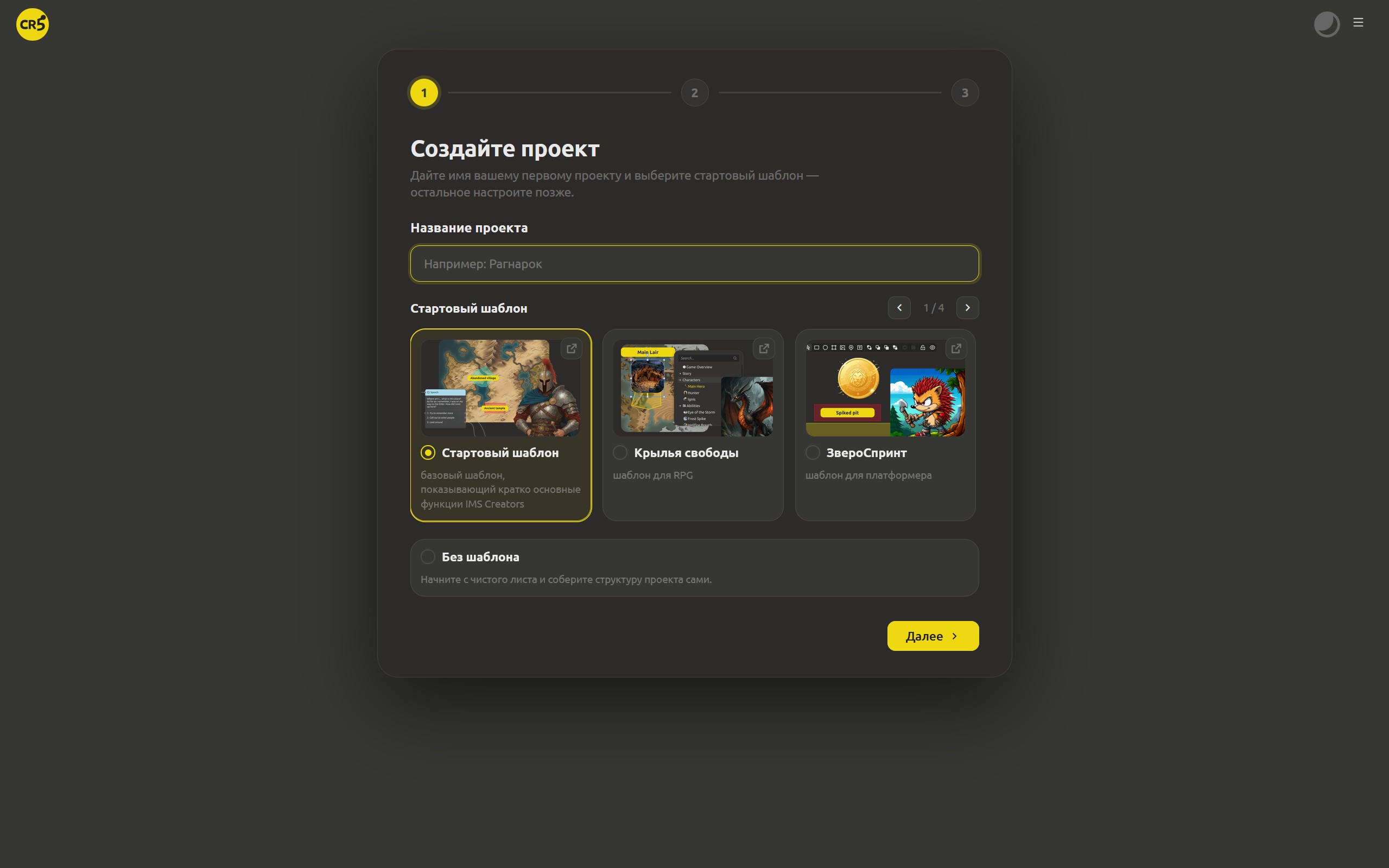
Откройте https://ims.cr5.space/app/try. Вам не придётся проходить длинную регистрацию или заполнять множество полей: мастер создания проекта состоит всего из нескольких шагов, и первым из них будет «Создайте проект» - «Дайте имя вашему первому проекту и выберите стартовый шаблон - остальное настроите позже».
На этом этапе нужно указать две вещи:
- Название проекта - лучше использовать то название, которым команда уже пользуется в работе; в рамках этой серии мы продолжаем работать над дед-молл рогаликом из первого месяца.
- Стартовый шаблон - вы можете посмотреть доступные шаблоны и открыть любой из них в новой вкладке, чтобы заранее понять, какая структура вас ждёт. Последним вариантом будет «Без шаблона», который позволяет начать с чистого листа и самостоятельно собрать структуру проекта.
В нашем случае выберите «Без шаблона», поскольку именно пустой проект лучше всего подходит для этой серии: позже на этой неделе мы подключим папку, которую уже подготовили на диске, - локальный проект Dead Mall, - и его Враги, Карты и Персонажи автоматически появятся здесь. Если начать с чистого проекта, структура останется аккуратной, и вам не придётся впоследствии сравнивать её со структурой готового шаблона.
После этого нажмите «Далее».
При этом выбранное название не является окончательным: если позже команда решит назвать проект иначе, вы сможете изменить название в настройках, в разделе «Общая информация», поэтому создавать проект заново не потребуется.
Шаг 2: создайте аккаунт
На втором этапе появится экран «Создайте аккаунт», где указано, что регистрация займёт меньше минуты и понадобится для хранения проектов в облаке и совместной работы с командой.
Для регистрации понадобятся три вещи: email, имя пользователя и пароль.
К выбору имени пользователя стоит отнестись внимательно, поскольку именно его будут видеть коллеги в карточках и комментариях, поэтому лучше использовать понятное имя, а не случайный никнейм.
Чтобы завершить регистрацию, необходимо принять условия использования и политику конфиденциальности. Если аккаунт IMS Creators у вас уже есть, достаточно войти в него, а не создавать новый, - в таком случае этот шаг можно пропустить.
Шаг 3: активируйте триал - и проект появится
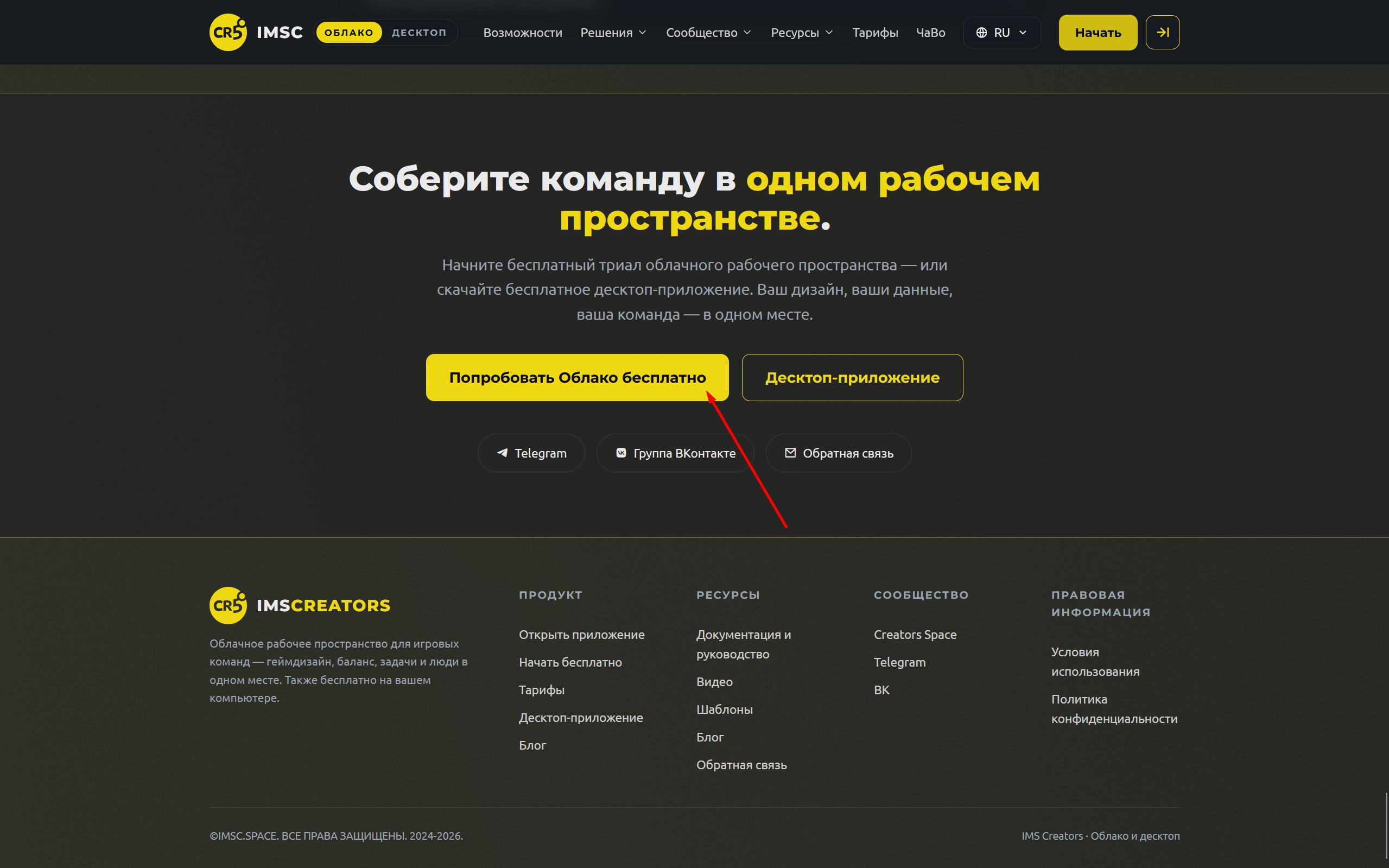
На третьем этапе система сообщает об условиях использования облачного проекта: «Для облачного проекта нужна подписка», однако попробовать все возможности можно бесплатно, активировав 30-дневный триал без банковской карты.
Для большинства пользователей оптимальным вариантом будет именно пробный период:
- Триал на 30 дней - вы получаете доступ ко всем преимуществам облачного рабочего пространства на 30 дней, после чего проект создаётся и становится доступен для работы.
- Или платная подписка Cloud - этот вариант предназначен для команд, которым необходимо совместно работать с игровыми данными, использовать общие сущности, редактировать проект в реальном времени и экспортировать данные в игровые движки. Стоимость рассчитывается исходя из количества участников, а оплачивать подписку можно помесячно или за год.
Если вы выбрали оплату, страница оформления откроется в новой вкладке, поэтому после завершения платежа вернитесь к созданию проекта и нажмите «Создать проект». При этом лучше дождаться подтверждения оплаты, прежде чем переходить дальше.
На этом же экране есть ещё один вариант - «Скачайте бесплатную десктоп-версию». Она работает полностью офлайн, распространяется по лицензии MIT и остаётся бесплатной, поэтому подойдёт тем, кто работает самостоятельно или пока не нуждается в облачном доступе. Дополнительную информацию об условиях можно посмотреть в разделе «Посмотреть все тарифы».
Шаг 4: создайте первую настоящую вещь
Не стоит останавливаться на создании пустого проекта, потому что уже сейчас можно выполнить небольшое действие и убедиться, что браузер предоставляет полноценный редактор.
Например, вы можете:
- Нажать «Создать элемент», выбрать Markdown, указать название и написать что-нибудь действительно полезное для проекта - например, одностраничный питч, список врагов или набор дизайн-пилюль.
- Создать типизированный элемент для того объекта, который точно будет присутствовать в игре, например врага или карту, и заполнить несколько его свойств.
- Открыть созданный элемент, сохранить его, а затем открыть проект во второй вкладке браузера, чтобы убедиться, что данные остались на месте, поскольку изначально они уже хранились не на вашем компьютере.
Последний шаг особенно важен, потому что именно он показывает главное преимущество облачного проекта: теперь работа команды не зависит от того, на чьём устройстве находятся файлы.
Что вы получили в итоге
Теперь проект можно открыть по ссылке, и одно это изменение уже упрощает сразу несколько рабочих процессов:
- Вы можете приглашать людей, вместо того чтобы каждый раз пересылать им файлы.
- Вы можете подключить существующую десктопную папку, продолжая при этом работать с файлами, которые находятся на вашем диске.
- Вы можете перенести рабочий процесс на доску, чтобы задачи и решения больше не терялись среди сообщений в чате, а уже в следующей неделе мы разберём этот процесс подробнее.
При этом вам не пришлось внедрять новый инструмент или переносить проект в совершенно другую систему: фактически вы просто дали тем же данным новое место, в котором с ними удобно работать всей команде.
Что дальше: экскурсия по созданному проекту
Теперь в вашем проекте есть несколько разделов, хотя на первый взгляд только один из них непосредственно связан с геймдизайном. Завтра мы проведём короткую экскурсию по каждому разделу, чтобы вы сразу понимали, какой экран отвечает за конкретную задачу и где искать нужную информацию.
Попробуйте прямо сейчас: откройте https://ims.cr5.space/app/try, назовите проект, активируйте 30-дневный триал и создайте в нём одну страницу настоящего дизайна. Потратив несколько минут сегодня, уже завтра вы сможете открыть этот документ с любого устройства.
FAQ
Нужно ли что-то устанавливать, чтобы проектировать в браузере?
Нет, для работы с проектом в браузере ничего устанавливать не требуется, поскольку веб-приложение открывается непосредственно во вкладке браузера. Если же вам нужна офлайн-работа с файлами на компьютере, вы можете использовать десктопное приложение, а в дальнейшем связать оба варианта с помощью синхронизации.
Является ли облачный проект копией моего десктопного проекта?
Нет, на этом этапе десктопного проекта вообще нет, поскольку облачный проект создаётся независимо и хранит те же структурированные данные, что и локальный. Подключение существующей локальной папки выполняется отдельно и будет рассмотрено позже, при этом данные не конвертируются и не создаются в виде дубликатов.
В чём разница между разделами проекта?
«Геймдизайн» (gdd) - это непосредственно сам дизайн и корень проекта, тогда как остальные разделы - «Задачи», «Обсуждения», «Об игре», «Настройки» и «Планирование» - помогают организовать работу вокруг него и доступны в облачной версии.
Это различие важно учитывать, потому что в десктопном приложении представлен только раздел дизайна.
Нужна ли банковская карта для пробного PRO?
Нет, банковская карта не требуется: на третьем шаге прямо указано, что все возможности можно попробовать бесплатно в течение 30 дней без привязки карты. При этом локальные файлы в любом случае остаются у вас.
Что произойдёт с проектом, если я не перейду на PRO?
<<<<<<< Updated upstream <<<<<<< Updated upstream Вы сохраняете возможность забрать свои данные. Когда подписка заканчивается, облачное рабочее пространство остаётся доступным в режиме только для чтения, чтобы вы могли выгрузить всё, а десктопное приложение продолжает работать бесплатно и навсегда — на файлах, которыми владеете вы. Полные условия — на https://ims.cr5.space/ru/pricing.
Даже после окончания подписки вы сможете забрать свои данные, поскольку облачное рабочее пространство останется доступным в режиме только для чтения, что позволит выгрузить проект. При этом десктопное приложение продолжит работать бесплатно и без ограничений по времени с файлами, которыми вы владеете.
Полные условия доступны на странице https://ims.cr5.space/ru/pricing.
Stashed changes
Даже после окончания подписки вы сможете забрать свои данные, поскольку облачное рабочее пространство останется доступным в режиме только для чтения, что позволит выгрузить проект. При этом десктопное приложение продолжит работать бесплатно и без ограничений по времени с файлами, которыми вы владеете.
Полные условия доступны на странице https://ims.cr5.space/ru/pricing.
Stashed changes