Этот туториал — часть серии Начало работы — День 4, Неделя 1, Месяц 2.
Один проект, два способа работать с ним
Сперва вы создали облачный проекта, затем пригласили команду. Теперь коллеги уже могут зайти в рабочее пространство, но пока видят там пустой проект: весь гейм-дизайн — список врагов, коллекция карт и результаты работы за последний месяц по-прежнему хранится в локальной папке на вашем компьютере.
Можно снова отправить файлы по электронной почте, попросить кого-то вручную загрузить их в облако или попытаться поддерживать две отдельные копии. Но каждый из этих вариантов добавляет лишние действия и повышает риск путаницы. Есть решение проще: подключить локальный проект к облачному.
Посмотрим на примере Dead Mall: проект Dead Mall, который мы создали в первом месяце (DeadMall/ с папками Enemies, Cards, Characters и автоэкспортом в Godot) подключается через команду «Синхронизировать с облаком». После этого те же данные появляются в облачном проекте, который вы создали в начале недели.
Важно:
- Файлы не преобразуются и не импортируются. Никакого отдельного формата импорта нет, а структура не превращается в сплошной текст. Те же данные в
.mdи.jsonстановятся доступны и через облако. - Локальная папка остаётся на месте. Вы не загружаете файлы вместо исходного проекта и не создаёте ещё одну копию, которую придётся поддерживать. Это всё тот же проект, к которому теперь можно обращаться и через облачное рабочее пространство.
Что именно синхронизируется
Синхронизация работает только с гейм-дизайном — разделом «Геймдизайн» (gdd). Она поддерживает согласованность папок, элементов, типизированных свойств, ссылок и рабочих пространств между локальной папкой и облачным рабочим пространством. Другие данные в этот процесс не входят.
В десктопном приложении доступен только раздел «Геймдизайн», а синхронизация помогает поддерживать его в актуальном состоянии с обеих сторон. Инструменты совместной работы — например, доска задач, обсуждения и планирование — остаются в облачном пространстве.
Главное в том, что дизайн, который уже хранится на вашем компьютере, становится доступен команде в облаке. Не нужно переносить его вручную или заводить отдельную версию специально для коллег.
Три сценария подключения
Сам процесс подключения во всех случаях одинаковый — меняется лишь то, с чего вы начинаете.
1. Сначала десктопное приложение, затем облако — как в проекте Dead Mall.
Вы храните файлы у себя, можете работать офлайн и вести историю изменений в git. Облачное пространство подключается тогда, когда к проекту нужно дать доступ другим участникам.
2. Сначала облако, потом десктопное приложение.
Вы начинаете с браузера, а локальную папку подключаете позже? когда кому-то понадобится работать с файлами на компьютере или использовать игровой движок.
3. Подключение к уже существующему облачному проекту.
Если команда уже работает в облаке, геймдизайнер может подключить к этому проекту свою локальную папку. Не нужно создавать второй проект: просто выберите существующий, чтобы все продолжили работать с одними и теми же данными.
Во всех трёх сценариях локальная папка остаётся на вашем компьютере, и вы по-прежнему можете отслеживать её изменения в git. Теперь вашим проектом можно без проблем поделиться с любыми новыми участниками: коллегой, инвестором или другим заинтересованным пользователем.
Подключаем проект шаг за шагом
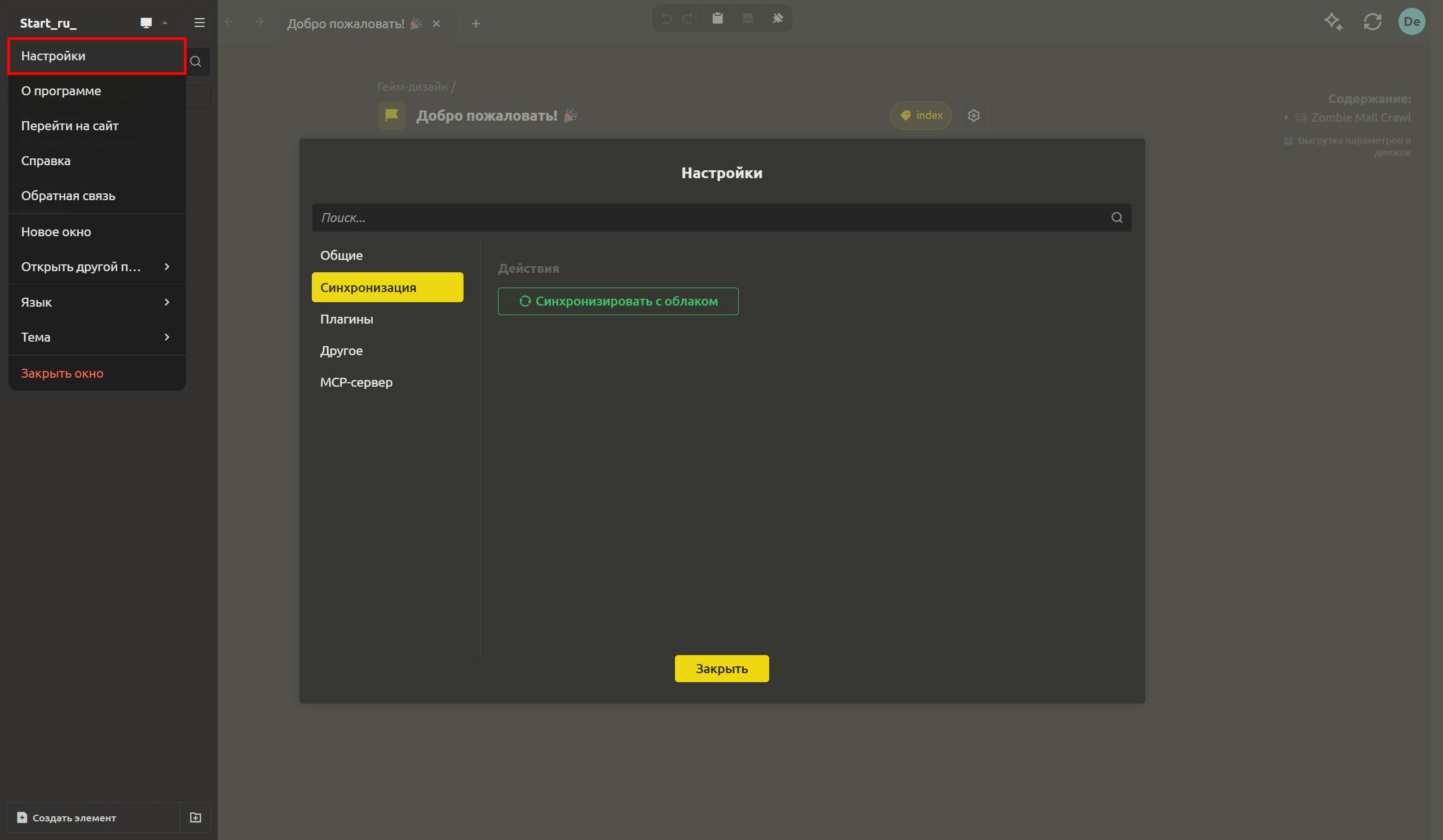
- Откройте нужный проект в десктопном приложении. В правом верхнем углу заголовка нажмите значок «Синхронизация».
- Выберите «Синхронизировать с облаком». Затем создайте новый облачный проект или подключитесь к уже существующему.
- Дождитесь завершения первого цикла синхронизации. Если всё прошло успешно, вы увидите статус «Синхронизация активна».
- Откройте этот же проект в браузере и проверьте, что ваши папки на месте.
Если что-то пошло не так, воспользуйтесь командами «Приостановить», «Возобновить» или «Пересинхронизировать полностью». А уже завтра мы настроим автоматическую синхронизацию, чтобы вам не приходилось каждый раз запускать процесс вручную.
Что дальше: объединяем браузер, десктоп и игровой движок
Первое подключение открывает доступ к проекту из облака, но дальше важно наладить постоянный обмен изменениями. Завтра мы разберём, как устроен единый цикл «браузер → десктоп → игровой движок»: изменения из браузера попадают в локальную папку, а автоэкспорт заново создаёт файл, который использует игровой движок. Так дизайн, файлы и игра будут опираться на одни и те же актуальные данные.
Попробуйте сейчас: подключите локальный проект к облачному проекту. Затем откройте его в браузере и найдите папку к примеру Enemies. Если она на месте, значит, вы успешно объединили локальную работу и облачное пространство.
FAQ
Изменятся ли мои файлы при подключении? Нужно ли их импортировать?
Нет. Проект по-прежнему хранится в обычных файлах .md и .json. Никакого отдельного этапа преобразования или промежуточного экспорта нет: облачное рабочее пространство просто открывает доступ к тому же проекту через браузер.
Локальные файлы останутся на месте?
Да. Структура папки не меняется, и вы можете продолжать отслеживать её в git. Когда изменения приходят из облака, синхронизация обновляет локальный проект, но папка не превращается в кэш удалённой копии.
Какие данные синхронизируются?
Синхронизируется гейм-дизайн из раздела gdd: папки, элементы, типизированные свойства, ссылки и рабочие пространства. Инструменты совместной работы: доска задач, обсуждения и планирование остаются в облаке.
Можно ли подключиться к облачному проекту, в котором команда уже работает?
Да. Если у вас уже есть общее рабочее пространство, выберите при подключении существующий облачный проект, а не создавайте новый. Так вы и коллеги будете работать с одним проектом, без дублирования данных.
Что делать, если я не хочу пользоваться синхронизацией?
Ничего менять не нужно. Десктопное приложение остаётся полноценным офлайн-редактором локальных проектов. Синхронизация нужна тем командам, которым важно иметь общий доступ к дизайну, и её отсутствие не мешает работе с локальными файлами.