
Этот туториал — часть серии Начало работы — День 4, Неделя 4.
Проблема: привычный помощник внутри приложения
Три дня этой недели ИИ-помощник читал, создавал черновики и балансировал ваш дизайн - внутри редактора, где находятся его инструменты. Но инструменты, которыми вы пользуетесь каждый день: OpenCode, Cursor, Claude и другие никак не интегрированы в разработку. Они знают ваш код, но никогда не видели ваш дизайн - структуру, которую вы строили весь месяц, для них просто не существует.
Так быть не должно. В проекте есть способ отдать этим инструментам тот же доступ, что у встроенного помощника, - локальный, стандартный интерфейс к данным дизайна. Одна настройка и привычный инструмент интегрирован в разработку.
Что такое MCP
MCP (Model Context Protocol) - это стандартный способ для AI-инструмента общаться с программой: единый общий интерфейс, к которому может подключиться любой клиент, вместо того чтобы каждый инструмент выдумывал свой плагин.
Десктопное приложение запускает MCP-сервер для каждого открытого проекта. Он представляет геймдизайн как инструменты - те же операции, что выполняет встроенный помощник: searchAssets, getAsset, listAssets, createAsset, changeAsset, deleteAsset, createWorkspace, listWorkspaces - и готовые к чтению ресурсы: файлы проекта, разложенные по адресам, и его документация.
Внешние AI-инструменты подключаются к этому серверу так же, как к любому другому MCP-серверу. Тот же протокол, никакого плагина, данные из проекта никуда не выгружаются.
Шаг 1: откройте настройки MCP
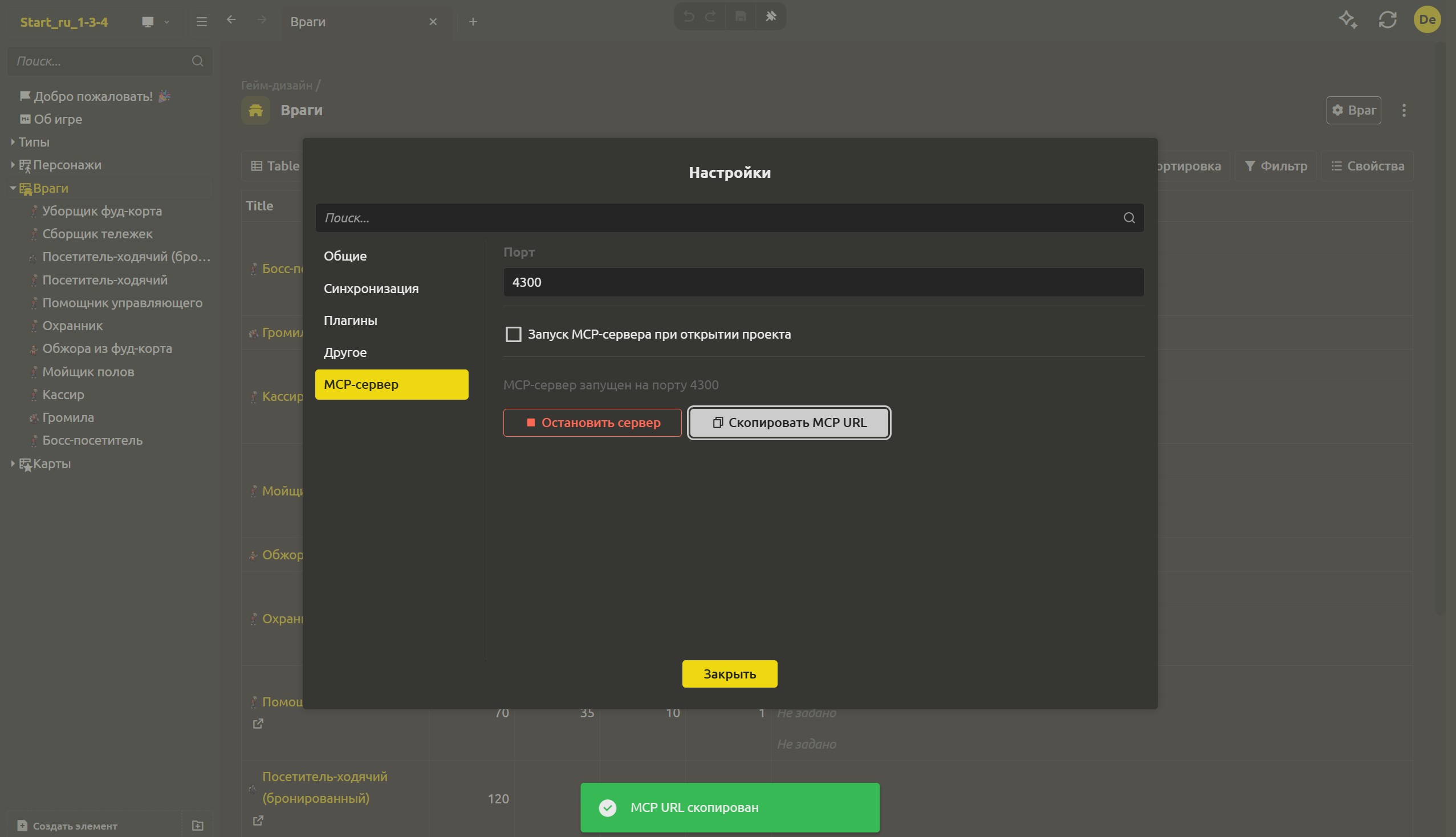
В десктопном приложении откройте Настройки → MCP-сервер.
- Порт - на каком порту находится сервер. По умолчанию 4300, привязка всегда только к localhost - в сеть ничего не выкладывается.
- Запуск MCP-сервера при открытии проекта - включите, если хотите, чтобы сервер запускался вместе с проектом, а не вручную.
Шаг 2: запустите сервер и скопируйте URL
Нажмите Запустить сервер. Строка статуса меняется с «MCP-сервер остановлен» на рабочий статус, и приложение подтверждает порт. Когда сервер работает, активируется кнопка Скопировать MCP URL - один клик, и URL в буфере:
http://localhost:4300/mcp?path=C%3A%2FDocs%2FDead%20Mall
Часть path держит сервер сконцентрированным на вашем проекте, и это его папка целиком, закодированная в URL-формате: пробел стал %20, двоеточие - %3A. Копируйте строку как есть и не правьте её руками. URL - единственное, что нужно инструменту для подключения.
Шаг 3: подключите OpenCode
OpenCode читает список MCP-серверов из своего конфига. Откройте C:\Users\<вы>\.config\opencode\opencode.json - глобальный конфиг, который действует для всех папок, - или opencode.json в корне проекта, с которым вы работаете. Добавьте сервер:
{
  "$schema": "https://opencode.ai/config.json",
  "mcp": {
    "imsc": {
      "type": "remote",
      "url": "http://localhost:4300/mcp?path=C%3A%2FDocs%2FDead%20Mall",
      "enabled": true
    }
  }
}
type: "remote" - потому что сервер работает по HTTP, а не запускается как локальная команда. enabled: true - чтобы OpenCode поднимал его при старте.
Сохраните файл, запустите OpenCode в папке проекта командой opencode и проверьте подключение:
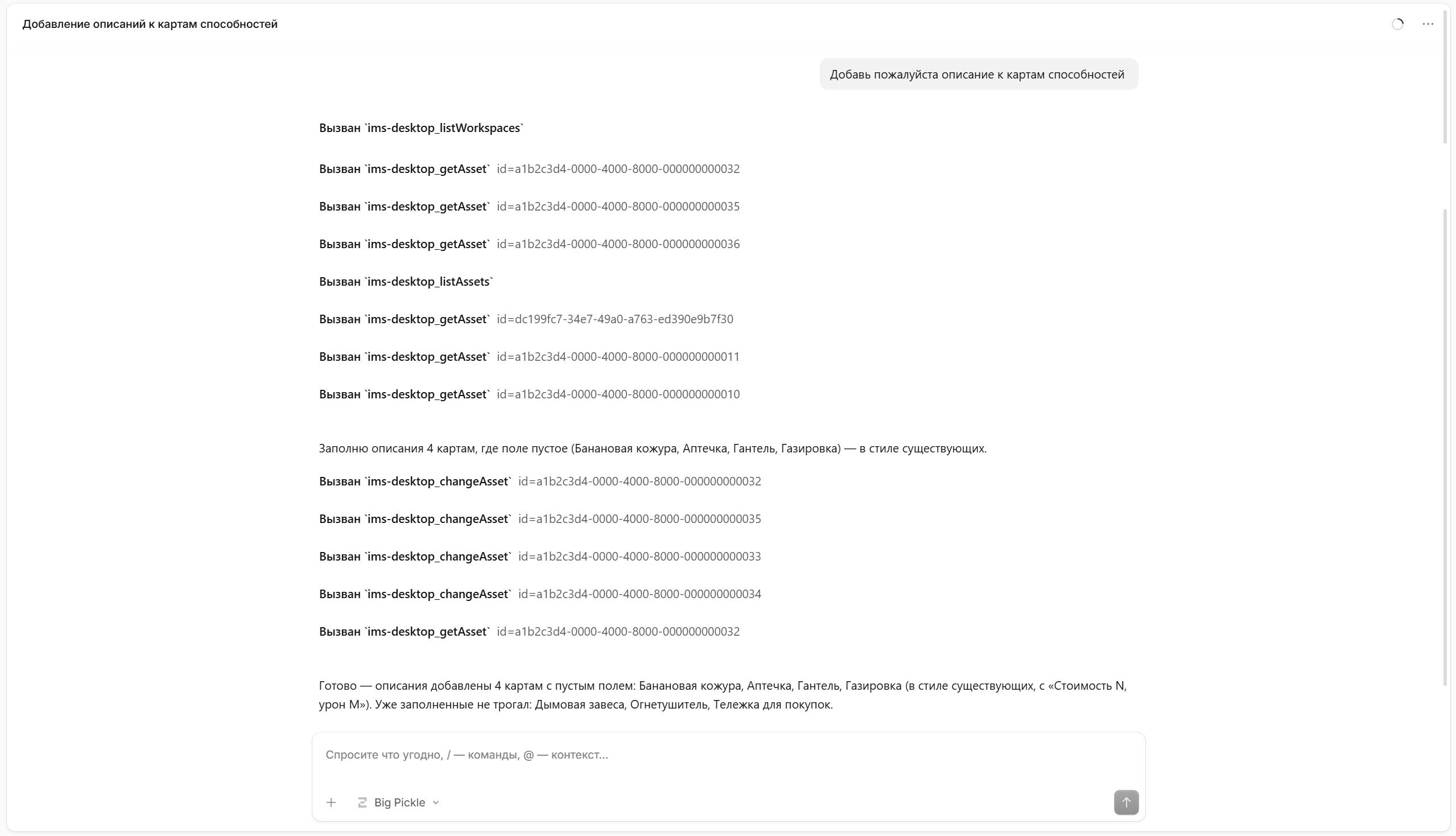
opencode mcp listВ списке должен появиться сервер imsc в состоянии connected. Теперь его инструменты доступны модели наравне со встроенными, а в переписке вызовы видны под именем сервера - imsc_searchAssets, imsc_getAsset, imsc_changeAsset. По префиксу imsc_ сразу видно, что ответ пришёл из вашего проекта, а не из догадок модели. На первый вызов OpenCode спросит разрешение - разрешите, дальше он пойдёт по тому же циклу подтверждений, что и остальные инструменты.
- «В проекте Dead Mall у каких выживших контроль толпы?» - и получите такой же ответ, как в День 1, потому что он читает те же данные.
- «Нерфни каждую легендарную карту стоимостью от 6» - и он запустит ту же массовую правку по проекту, из того же чата, в котором вы уже работаете над кодом.
Ваш AI по выбору, ваши данные дизайна, правки отслеживаются приложением тем же способом.
Какие данные возвращает сервер?
Сервер аналогичен по возможностям со встроенным ассистентом. Готовые для работы ресурсы - это сам ГДД, разложенный по структурам, которые AI может получить: ims://project - обзор проекта, ims://project/workspaces - рабочие пространства, ims://project/assets - элементы, а также ims://blocks и ims://field-types - базовые объекты и типы полей, задающие вашу структуру. Плюс ims://docs - документация по формату данных, которую стоит прочитать перед любыми правками. AI может прочитать, чем дизайн является, - и отвечать из него.
Безопасность по умолчанию
- Только localhost - порт работает на 127.0.0.1, из сети недоступен.
- Привязка к проекту - у каждого проекта свой сервер и свой URL; сессия, открытая под одной папкой, не достанет данные другого проекта.
- Сессии не висят вечно - соединение, которое молчит около 30 минут, закрывается само; следующий запрос клиента открывает новую сессию автоматически.
- Сервер единственный писатель - файлы меняются только через безопасные инструменты, которые сохраняют мета-блоки, на которые опирается приложение.
Стандартный протокол, ваши файлы остаются под вашим контролем.
Что дальше: работа без сети в
Через MCP внешний AI может работать с дизайном по локальному соединению. Завтра - финальная деталь нашего пазла: запустив саму AI-модель на вашей машине.
FAQ
Какие AI-инструменты подключаются?
Любые, работающие с MCP, - OpenCode, Cursor, Claude Desktop и другие. Протокол у них один и тот же, различается только форма записи в конфиге. OpenCode ждёт mcp с "type": "remote", Cursor и Claude Desktop - блок mcpServers с url. В обоих случаях вы просто вставляете скопированный URL.
Виден ли сервер в сети?
Нет. Сервер привязан к localhost (127.0.0.1) и доступен только с вашего устройства. Проект не выставляется ни в локальную сеть, ни в интернет.
Уходят ли мои данные куда-то?
Данные остаются на компьютере - сервер отдаёт проект локальному клиенту, который подключился. Если этот клиент потом отправит содержимое облачной модели, это поведение самого клиента (как при встроенном помощнике с облачным провайдером); сам сервер работает только локально.
Почему в URL папка проекта?
Часть path указывает, какому проекту принадлежит сервер: так один клиент можно нацелить на нужный проект, а сервер остаётся привязанным к этой папке. У каждого проекта свой сервер и свой URL.
Что будет, если проект переехал?
Скопируйте URL заново из настроек и вставьте новый в конфиг OpenCode. Старый путь больше не существует, и подключиться к нему уже нельзя.
Можно ли подключить AI-агента без MCP?
Да - ваш дизайн это простые данные (файлы .json и .md), так что любой агент может читать их напрямую и даже править под вашим надзором. Разница в том, что агент может переписать .json и потерять мета-блоки, на которые опирается приложение (ссылки, типы, структуру). MCP устраняет это: сервер - единственный писатель, и он сохраняет все необходимое, работая через те же безопасные инструменты, что и встроенный помощник.
Встроенный помощник продолжит работать?
Да, без изменений. MCP - лишь дополнение: те же инструменты и внутри приложения, и через стандартный протокол. Пользуйтесь тем, что вам ближе