
Этот урок входит в серию Начало работы. День 3, Неделя 2, Месяц 2.
Проблема: доска задач потеряла структуру
Поначалу доска задач кажется идеальным местом для всего: сюда отправляется каждая новая идея, задача и пожелание. Но проходит пара недель, и вот перед вами уже 40 карточек в семи колонках. Часть из них ждёт своего часа, другая давно выполнена, но так и осталась на месте. В итоге становится всё труднее понять, за что нужно взяться прямо сейчас.
Чтобы доска действительно помогала работать, следите, чтобы оставались только актуальные задачи.
Колонки должны быть удобными именно для вас
У каждой команды свой рабочий процесс, поэтому не обязательно копировать идеальную канбан-схему с различных ресурсов. Настройте доску так, чтобы было отражено то, как вы работаете на самом деле: в настройках можно переименовывать, добавлять и закреплять колонки, а также выбирать действия Редактировать / Удалить / Закрепить.
Главная цель: чтобы в начале рабочей недели каждый открывший её сразу увидел, что происходит и какие задачи требуют внимания.
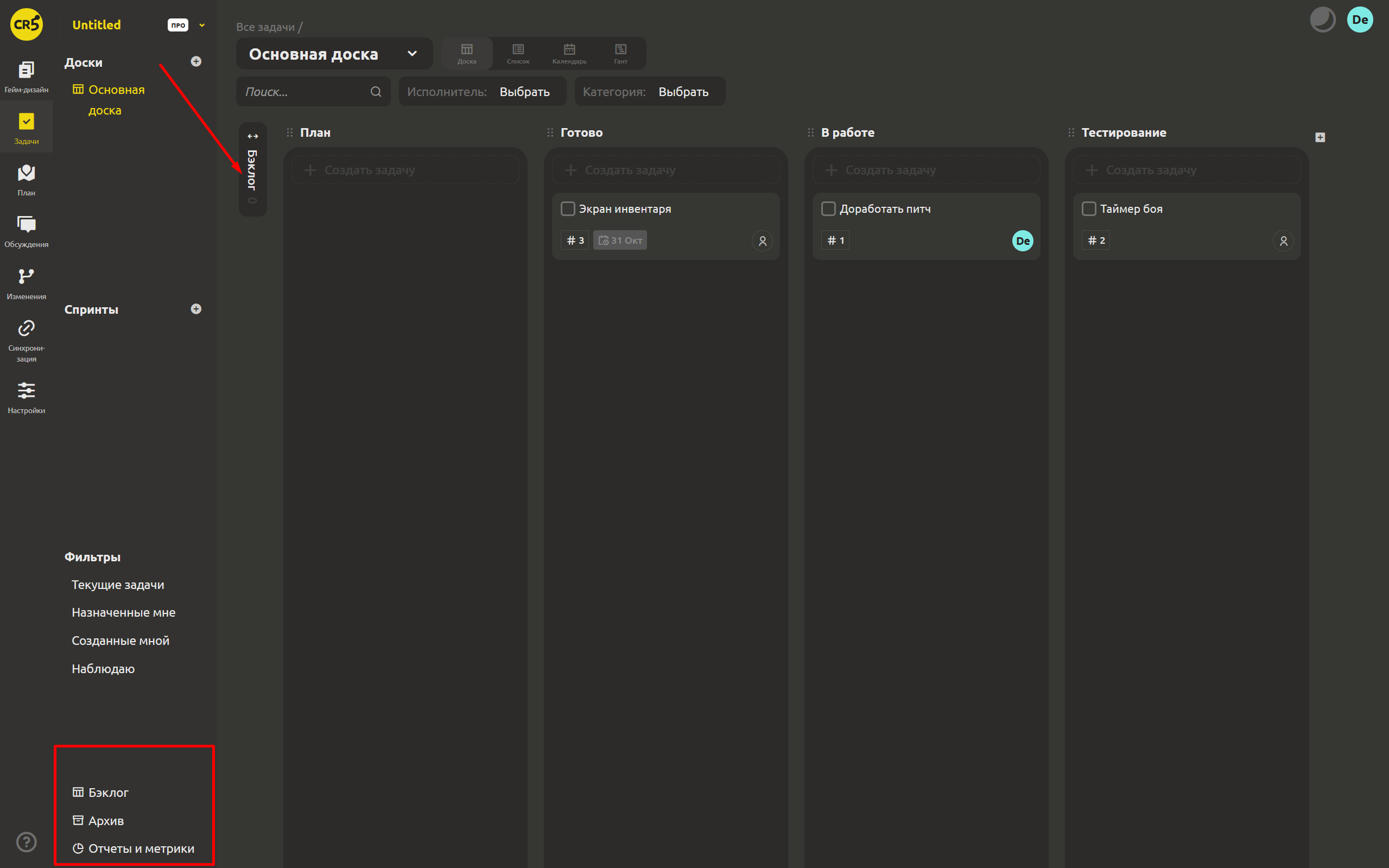
Бэклог — место для идей на будущее
Бэклог собирает всё, что пока не подготовлено к работе: идеи, баги, пожелания и предварительные запросы. Не стоит сразу переносить каждую новую мысль в активные колонки, не забывайте о максимально понятной форме информации и посильной нагрузке для вашей команды
Так на рабочей доске останутся не просто возможные планы, а конкретные обязательства, которые команда уже взяла на себя. Когда задача будет готова к старту, перетащите её из бэклога в нужную колонку.
Архив — для завершённого, которое может пригодиться
Если задача выполнена, ей необязательно месяцами оставаться в колонке «Готово». Переместите карточку в Архив: вручную или перетащив её на закреплённый пункт Архив в нижней части меню. А если накопилось много завершённых дел, воспользуйтесь командой Перемести все выполненные задачи в Архив.
При этом архив — не просто место, куда отправляются старые карточки. На странице архива можно выбрать нужную категорию — Доски, Чек-листы или Спринты — и посмотреть всю необходимую информацию. Если что-то снова понадобится в работе, нажмите Восстановить, чтобы вернуть объект одним кликом.
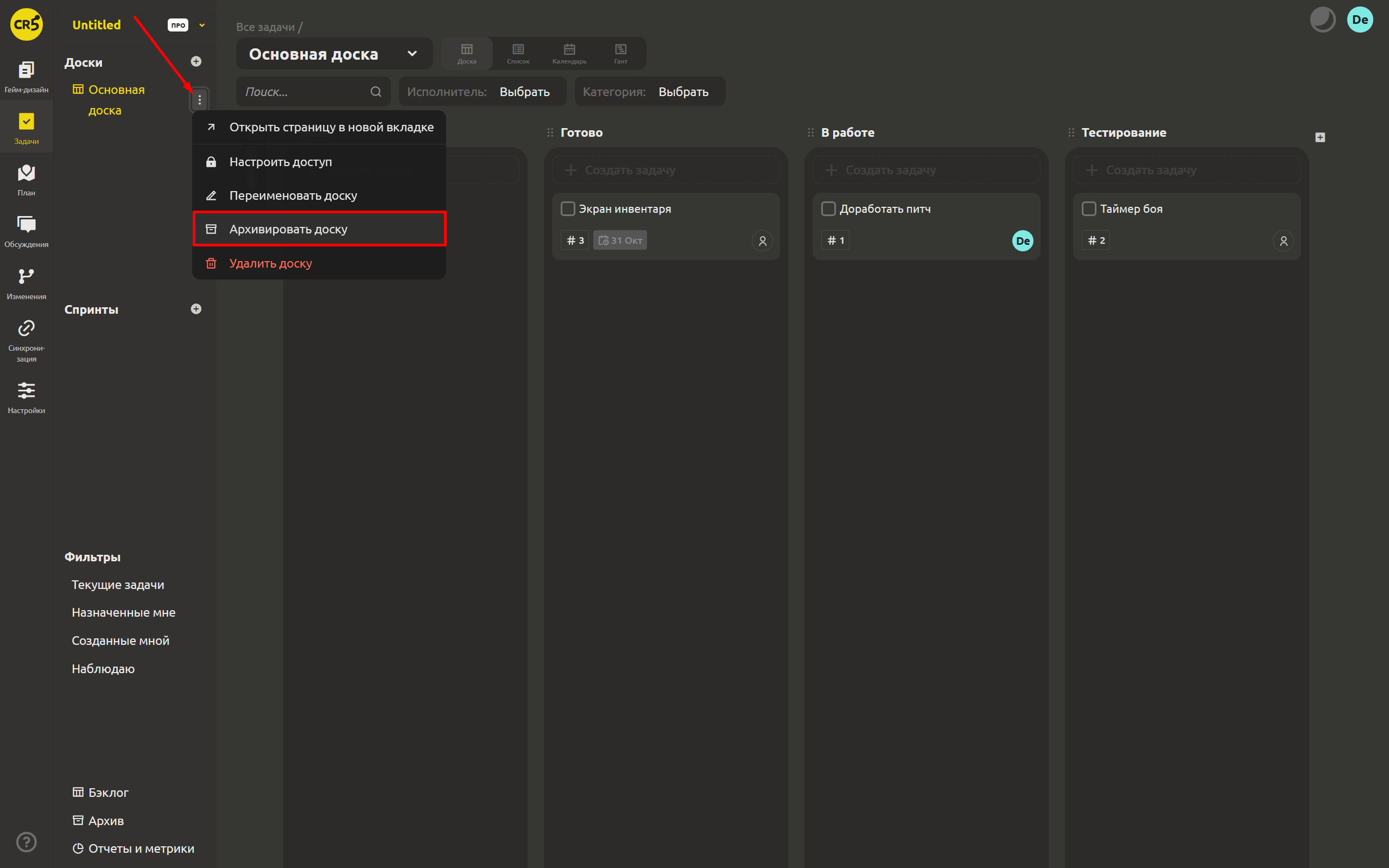
Архивировать можно и целую доску: выберите Архивировать доску и подтвердите действие — вместе с задачами всё будет перемещено в архив. Позже её можно восстановить, не теряя карточки. Если архив пока пуст, вы увидите: «В архиве пока пусто».
В итоге всё распределяется по своим местам: бэклог хранит то, до чего ещё не дошли руки, активные колонки показывают текущую работу, а архив собирает завершённое. И главное, наведение порядка не означает, что вы что-то удаляете безвозвратно.
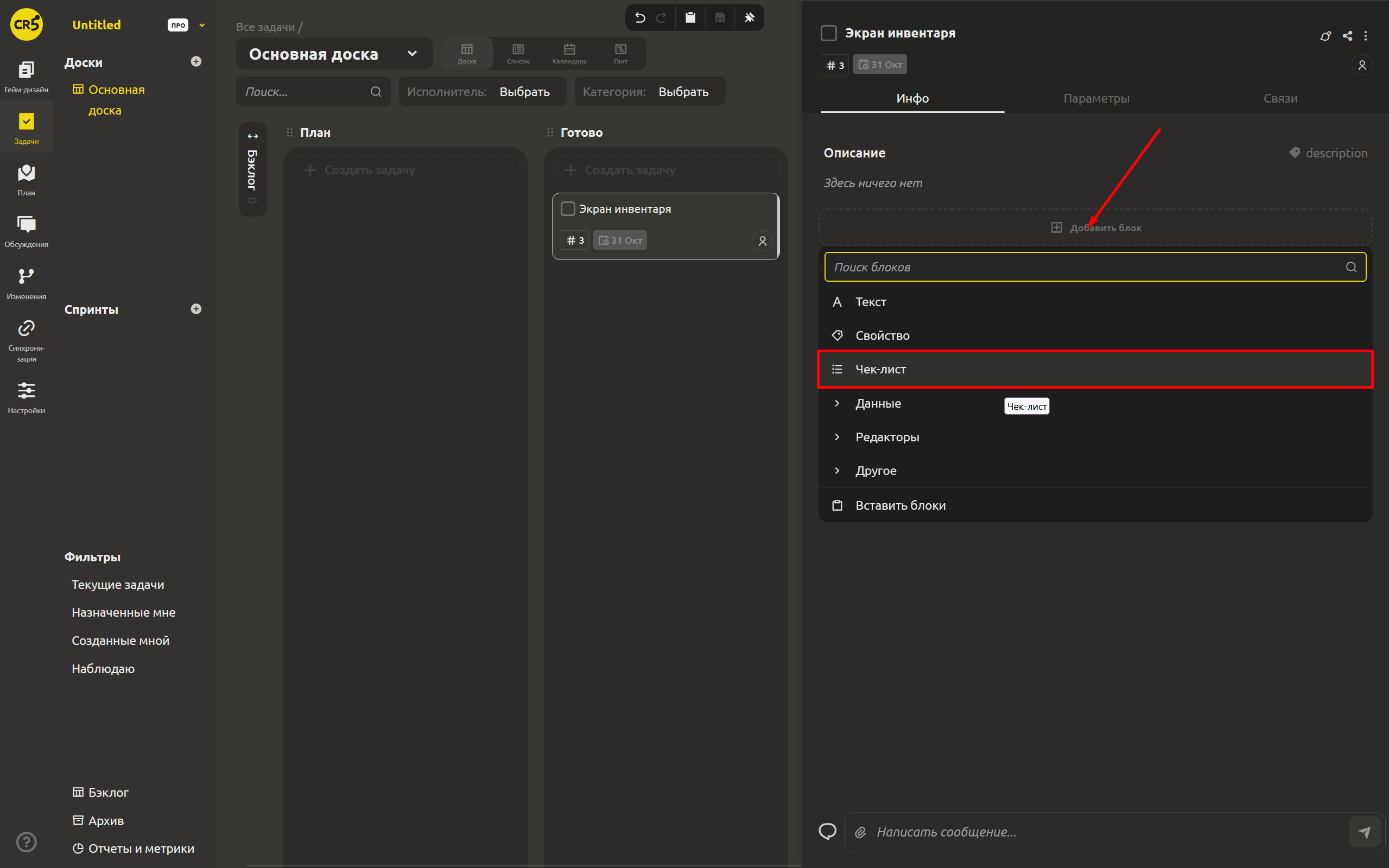
Когда задач много, выручат чек-листы
Не всякую мелочь стоит превращать в отдельную карточку с задачей. Для проверки готовности этапа может хватить короткого списка, для босса — перечня требований, а для бага — нескольких шагов, которые нужно повторить. Если каждую такую деталь вынести на доску, она быстро снова окажется перегруженной.
Чек-лист позволяет хранить небольшие списки прямо в элементе геймдизайна. Каждый пункт можно отметить по мере выполнения, а система сама подсчитает прогресс: например, «Выполнено 4 из 7 (57%)». При этом чек-лист остаётся рядом с элементом, к которому относится, не нужно искать список в другом месте.
Кроме того, пункты чек-листа при необходимости легко превратить в полноценные задачи. Можно создать задачу прямо из пункта: его текст станет описанием, а названием будет имя элемента дизайна. Или можно привязать уже существующую задачу с доски либо из бэклога.
После привязки чек-лист будет следить за выполнением: как только вы закроете её на доске, соответствующий пункт отметится автоматически. Если связь больше не нужна, задачу можно отвязать — пункт снова станет обычным элементом списка.
Таким образом, чек-листы помогают держать мелкие детали под контролем, не перегружая доску, и при этом позволяют быстро превратить отдельный пункт в полноценную задачу, когда это действительно необходимо.
Что дальше: спринты, сроки и четыре представления задач
Когда доска организована, становится проще следить за текущей работой. Но остаётся ещё один вопрос: какие сроки у задачи? В следующей статье разберём, как планировать работу с помощью спринтов с датами и целями, задавать сроки через поля «Начало» и «Дедлайн», а также смотреть на одни и те же задачи в четырёх представлениях: Доска, Список, Календарь и Гант.
Дальше: "Двухнедельные планы рассыпаются — ведите их как спринты и смотрите на Гант"
FAQ
Сколько колонок лучше добавить?
Ориентируйтесь на реальные этапы работы вашей команды. В изначальном формате у Вас будет 4 колонки: План, Сегодня, В работе, Тестирование. Обычно, чем меньше колонок, тем проще читать доску.
Что отправлять в бэклог, а что оставлять на доске?
В бэклог помещайте идеи и сырые запросы, по которым команда ещё не договорилась, что будет заниматься ими на данном этапе. На доску переносите задачи, за которые уже взялись и назначили ответственного, а по возможности, определили и срок.
Карточка удаляется после архивации?
Нет. Архивация убирает карточки из активного представления, но не удаляет их. В архив можно отправлять не только задачи, но и целые доски, чек-листы и спринты, всё это можно найти и восстановить на странице архива.
Можно ли настроить доску под свой процесс?
Да. Вы можете переименовывать, добавлять, закреплять, редактировать и удалять колонки по мере изменения рабочего процесса. На разных досках могут использоваться разные наборы колонок, а настройки по умолчанию для новых досок задаются в разделе Настройки → Базовые объекты → Колонка задач.