
Этот туториал — часть серии Начало работы — День 2, Неделя 1, Месяц 2.
Проблема: 7 новых разделов
Перед этим мы создали облачный проект и написали в нём первую страницу. Отличное начало! Теперь самое время осмотреться: в проекте есть семь разделов, и каждый отвечает за свою часть работы. Если пока непонятно, куда нажимать и где искать нужные инструменты, не переживайте - сегодня разберёмся во всём по порядку.
Геймдизайн : всё о вашей игре
Корень проекта, то что всязывает проект: папки, элементы, типизированные свойства, ссылки.
Если вы следили за материалами первого месяца, то уже знакомы с возможностями этого раздела. Здесь можно вести списки врагов с настоящими Здоровьем и Уроном, коллекции карт, которые можно смотреть сеткой и ИИ-ассистент, который читает и пишет ту же структуру. Всё это построено на тех же элементах и ссылках, принцип остался прежним.
Есть один нюанс: сейчас ваш проект пуст, потому что вчера при создании вы выбрали вариант «Без шаблона». Это изменится позже на этой неделе, когда мы подключим вашу десктопную папку и перенесём локальный проект в облако.
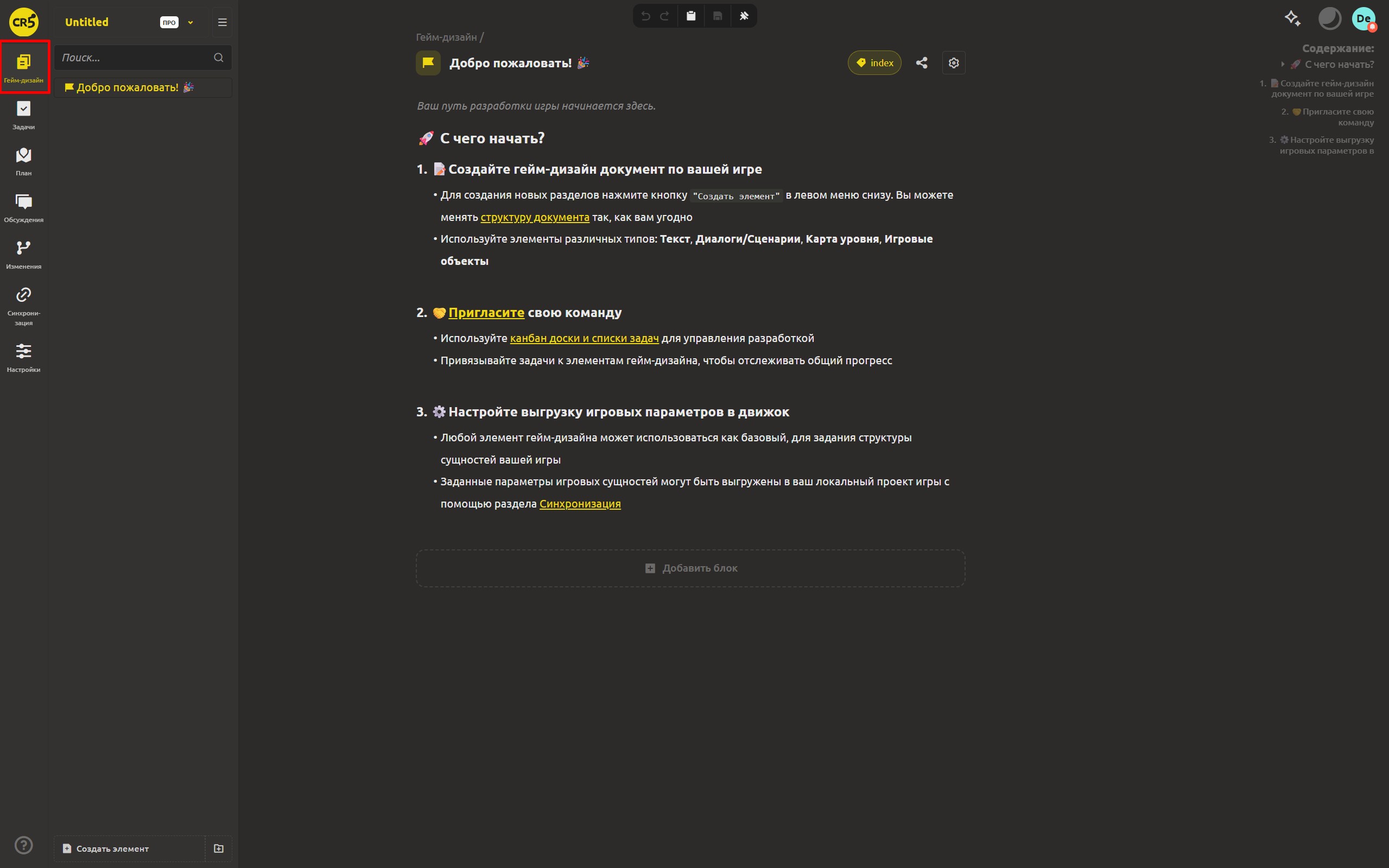
Задачи: организуем работу команды
Раздел «Задачи» — это канбан-доска, на которой колонки отражают этапы рабочего процесса, а карточки представляют конкретные задачи. Создайте карточку, переместите её в другую колонку и назначьте ответственного, так всем будет понятно, кто чем занимается и на каком этапе находится работа.
Важно не путать данный раздел с геймдизайном. В данном случае вы организуете работу над самой игрой: распределяете задачи и следите за их выполнением. Отдельно мы разберёмся в статье на следующей неделе
Разбираем на Неделе 2.
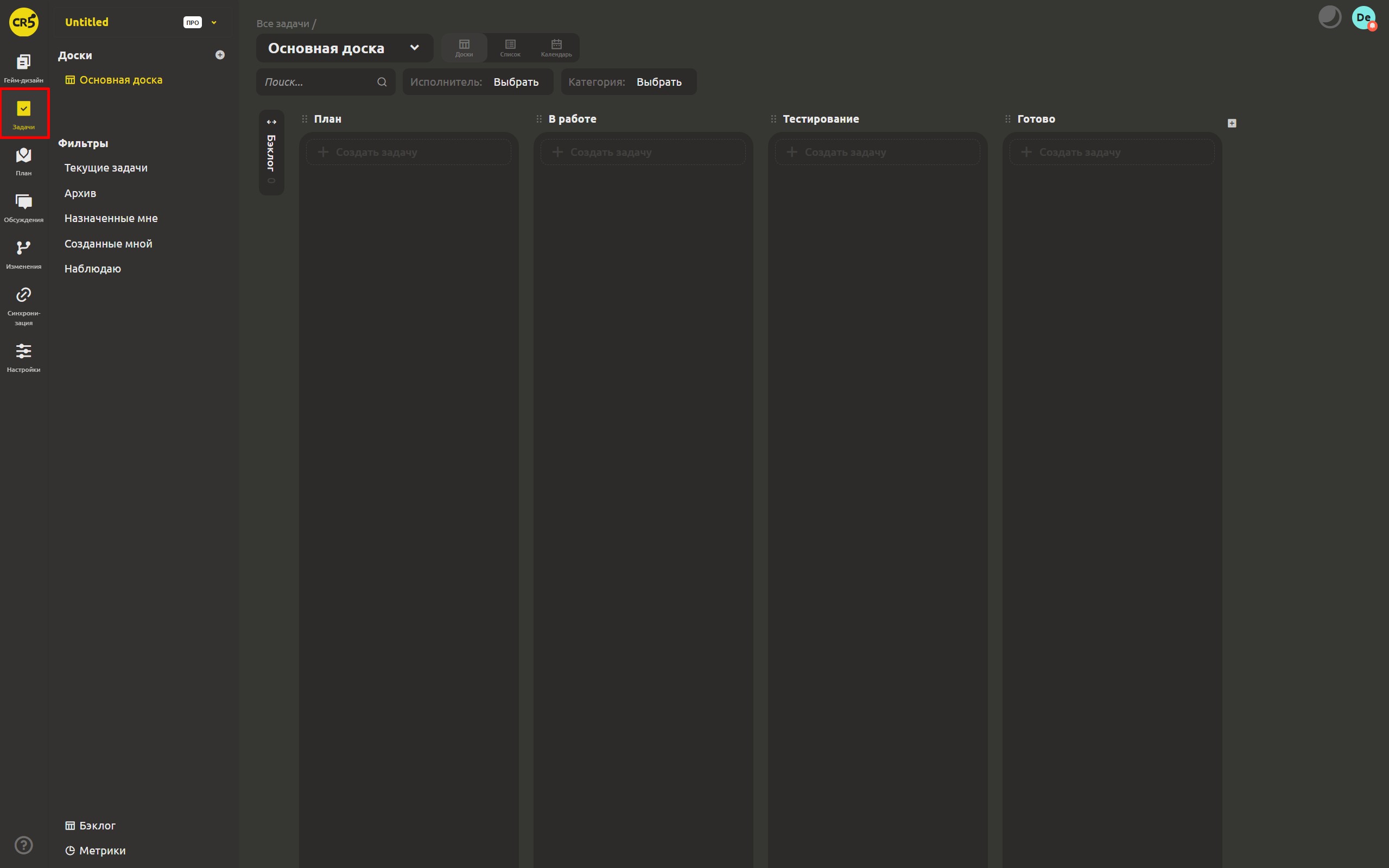
Планирование
Планирование помогает ответить на один из главных вопросов руководителя проекта: когда будет готов результат? Здесь используется доска с колонками-вехами, к которым привязываются элементы, отражающие ход работы. Для каждого такого объекта отображается реальный процент готовности, он рассчитывается на основе отдельного чек-листа.
Разбираем на Неделе 4.
Обсуждения
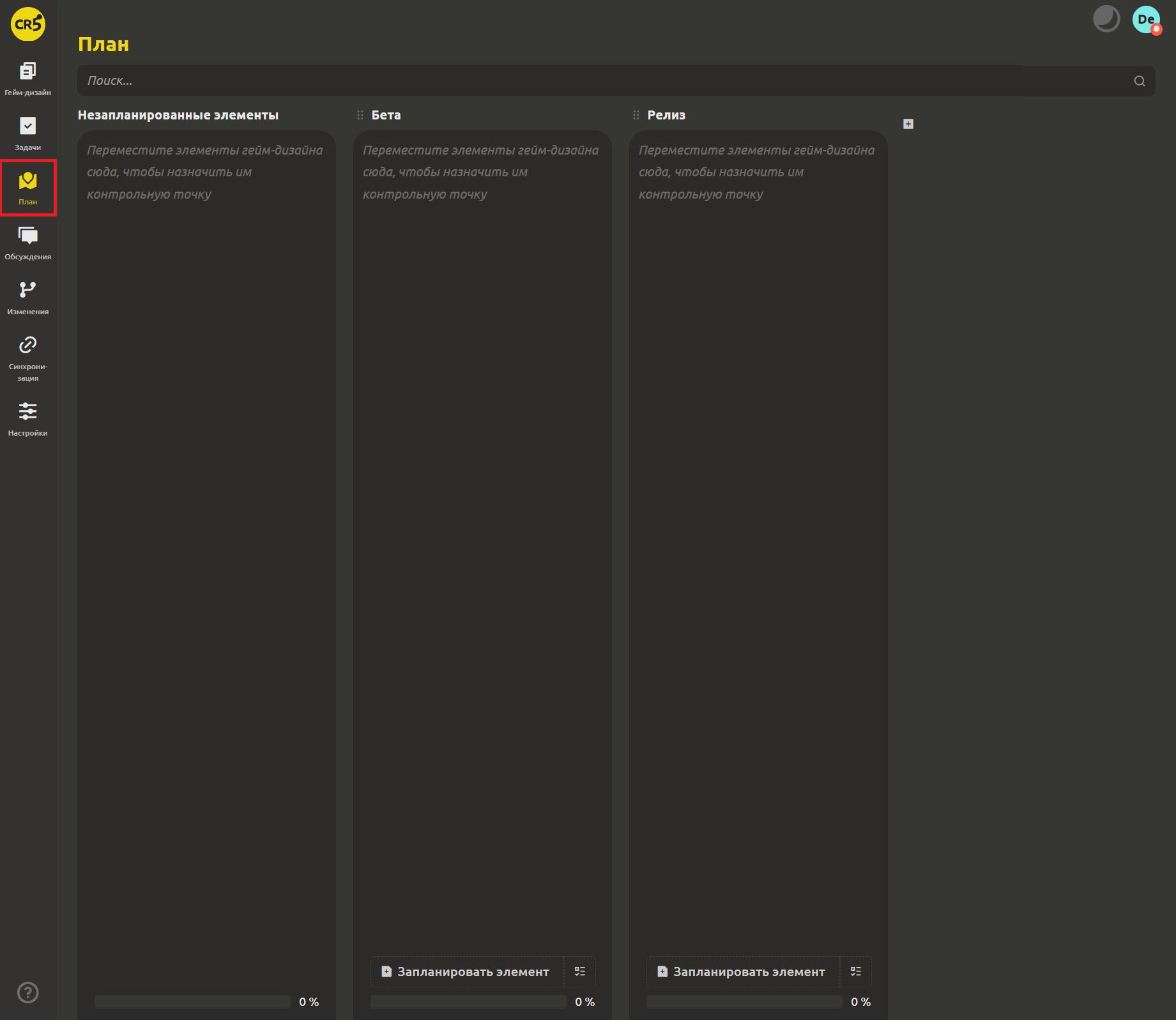
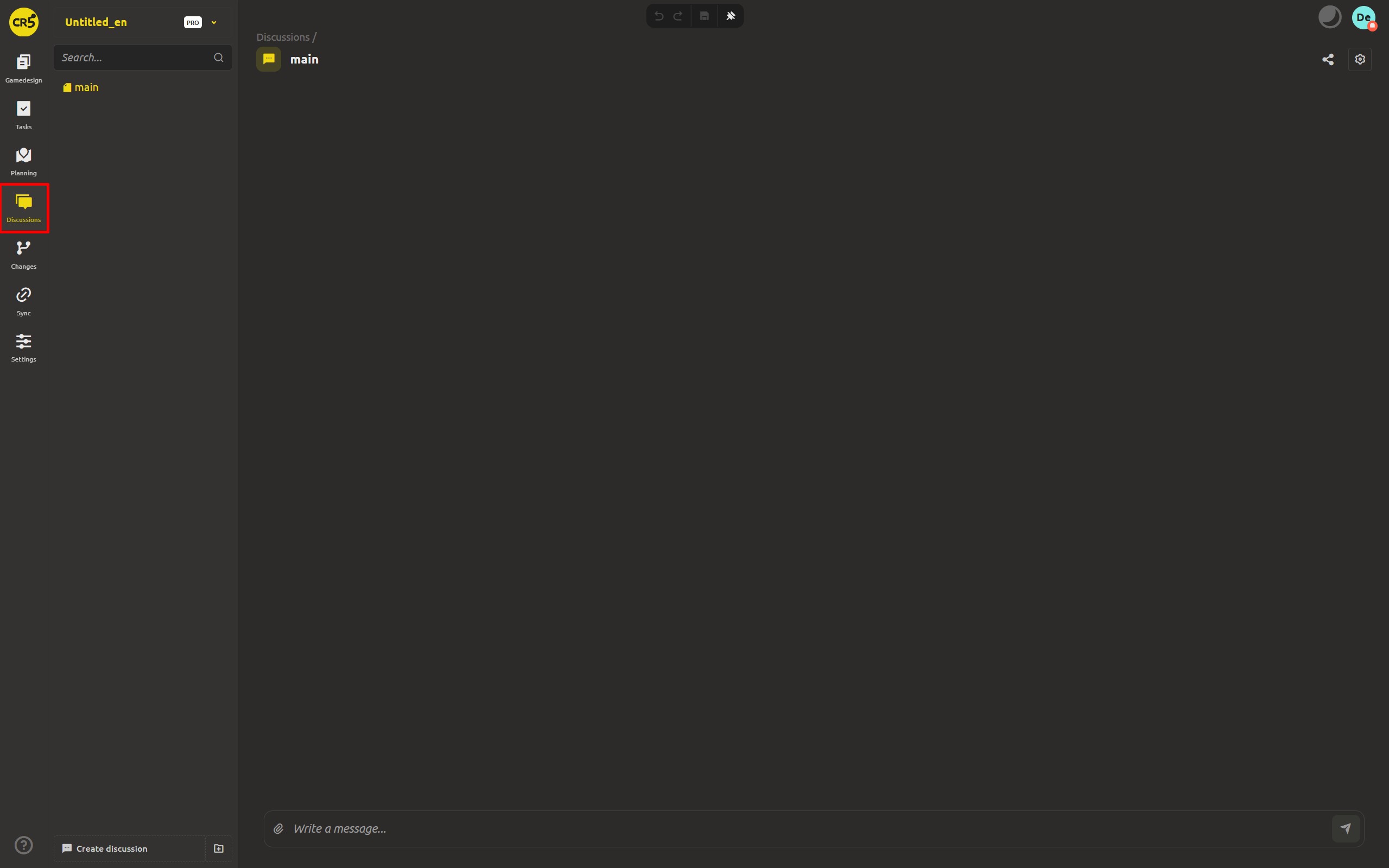
В разделе «Обсуждения» можно вести беседы на уровне проекта и привязывать ветки обсуждений к конкретным материалам. Благодаря чему решения не теряются в бесконечной переписке мессенджера.
Разбираем на Неделе 2.
Изменения
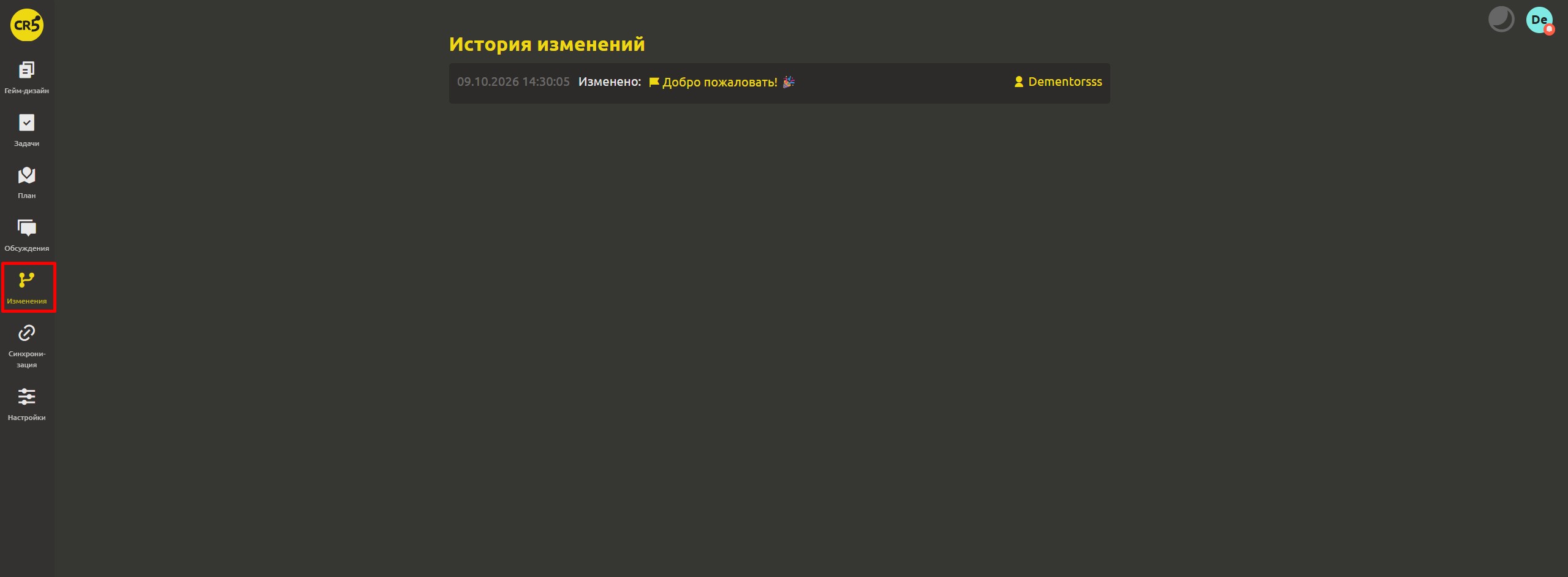
Раздел «Изменения» хранит историю правок в гейм-дизайне: здесь можно посмотреть, кто редактировал элемент, что именно было изменено и когда это произошло. Если вы вдруг заметили, что значение параметра поменялось, не придётся восстанавливать события по сообщениям в чате, достаточно открыть историю.
Отдельно включать эту возможность не нужно: каждый новый облачный проект уже ведёт историю изменений с самого начала. Следы правок сохраняются с первого дня.
Синхронизация с десктопным приложением
Раздел «Синхронизация» нужен прежде всего для того, чтобы перейти к десктопной версии IMS Creators. На этой странице вы можете синзронизировать локальный проект и облачный.
Подробнее разберём в ближайшей статье День 4.
Настройки: доступы, роли и параметры проекта
В Настройках хранятся параметры проекта. Главные вкладки:
- Общая информация — здесь можно изменить название проекта и основные сведения о нём.
- Команда — список участников проекта.
- Права и роли — настройки того, какие действия доступны каждому участнику.
- Настройки меню — управление видимостью разделов, в том числе включение публичной страницы игры «Об игре».
- API — доступ к API для интеграций с другими инструментами.
- Импорт и экспорт — загрузка данных в проект и выгрузка из него.
- Прочее — остальные параметры проекта.
- Базовые объекты — готовые объекты, которые помогают быстрее организовать гейм-дизайн.
Каждому разделу мы посвятим подробную статью
Об игре: включаем публичную страницу
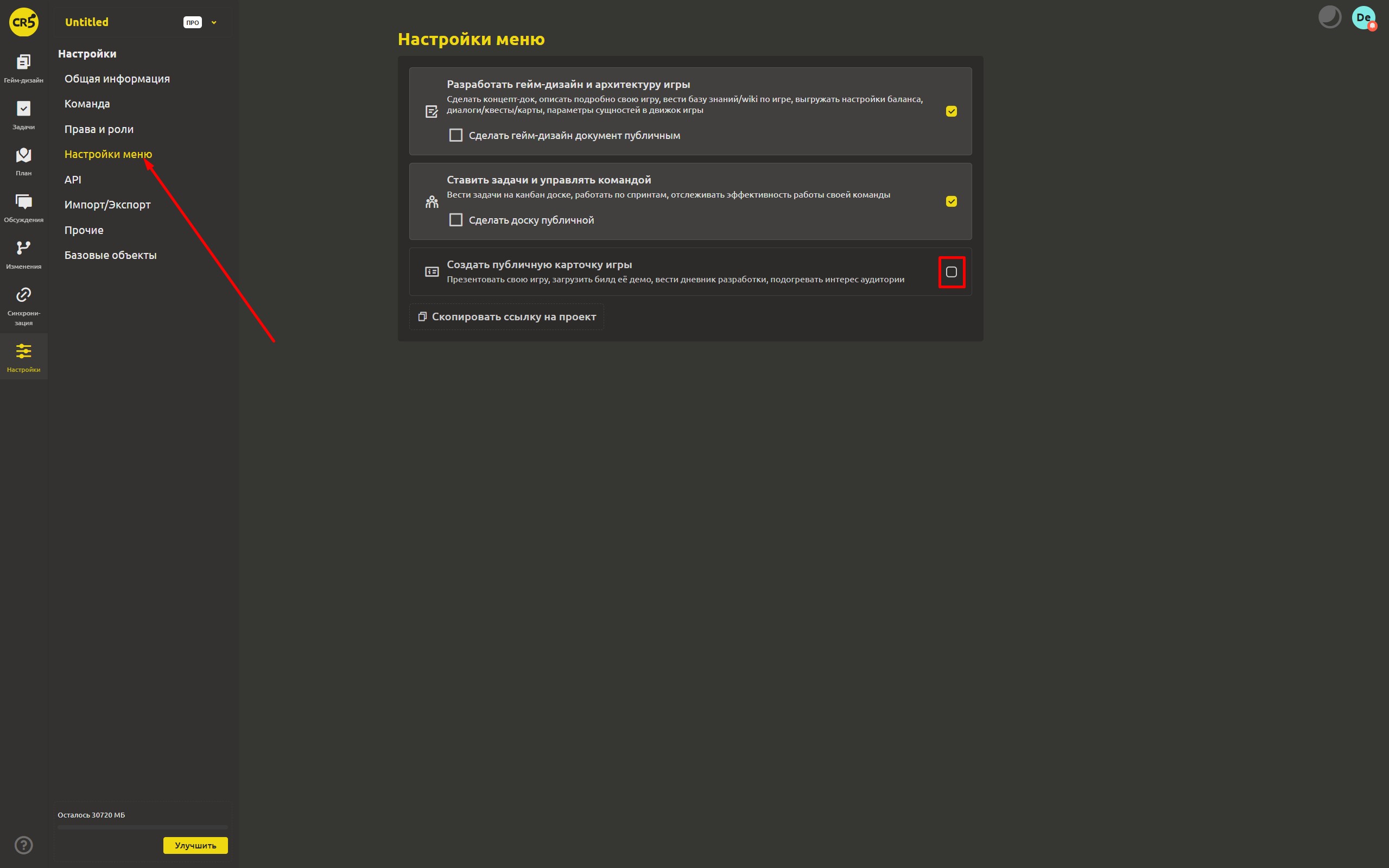
Активируем в настройках раздел «Об игре» (По умолчанию он отключён)
Превращаем проект в публичную витрину вашей игры. Здесь можно разместить карточку игры, демо-сборку, дневник разработки и информацию о команде.
Чтобы включить страницу, откройте Настройки → Настройки меню и активируйте пункт «Создать публичную карточку игры». Всего пара кликов, и раздел появится в проекте.
Что дальше: приглашаем команду
Проект становится по-настоящему полезным, когда в нём может работать вся команда. Поэтому завтра мы покажем, как пригласите команду по одной ссылке
Попробуйте сейчас: откройте каждый раздел проекта и воспользуйтесь им вместе со своей командой!
FAQ
Чем раздел «Геймдизайн» отличается от остальных?
«Геймдизайн» — это основа проекта, где хранится описание самой игры и связанные с ним данные. Остальные разделы помогают организовать работу вокруг: распределять задачи, планировать этапы, обсуждать решения, отслеживать изменения, настраивать синхронизацию и управлять параметрами проекта.
акие разделы есть в облачном проекте?
По умолчанию доступны семь разделов: «Геймдизайн», «Задачи», «Планирование», «Обсуждения», «Изменения», «Синхронизация» и «Настройки». Кроме того, есть раздел «Об игре», но он остаётся выключенным, пока вы не активируете его самостоятельно.
Как включить публичную страницу игры?
Перейдите в Настройки → Настройки меню и включите пункт «Создать публичную карточку игры». После этого появится раздел «Об игре», где размещаются публичная карточка игры, демо-сборка и дневник разработки.
Почему в десктопном приложении меньше разделов?
Десктопное приложение — это редактор гейм-дизайна, который работает с локальными файлами и рассчитан в том числе на работу без интернета. Поэтому его меню сосредоточено на создании и редактировании дизайна. А инструменты совместной работы доска задач, планирование, история изменений и управление командой доступны в облачном пространстве, где участники могут работать вместе.
Можно ли пользоваться только десктопным приложением?
Да. Десктопное приложение полноценно работает с локальными проектами даже без подключения к интернету. А если позже вам понадобятся облачные инструменты для совместной работы, вы сможете связать локальный проект с облаком с помощью синхронизации.