
Этот урок — часть серии Начало работы. День 4, Неделя 2, Месяц 2.
Проблема: план хранится в таблице, а задачи — на доске
План спринта остался в таблице, которую команда открывала только на стартовой встрече, а на доске видны задачи, но не сроки, на которые договорились их выполнить. Проходит всего несколько дней — и план уже не совпадает с реальной работой. Чтобы понять, успеваете ли вы по графику, приходится собирать встречу, хотя эту информацию хотелось бы получить по первому требованию.
Чтобы связать план с повседневной работой, нужны две вещи: отдельный отрезок времени, за который команда рассчитывает достичь цели, и представление, в котором сроки легко увидеть. В IMS Creators для этого есть спринты и несколько способов отображения задач.
Создайте спринт и задайте ему цель
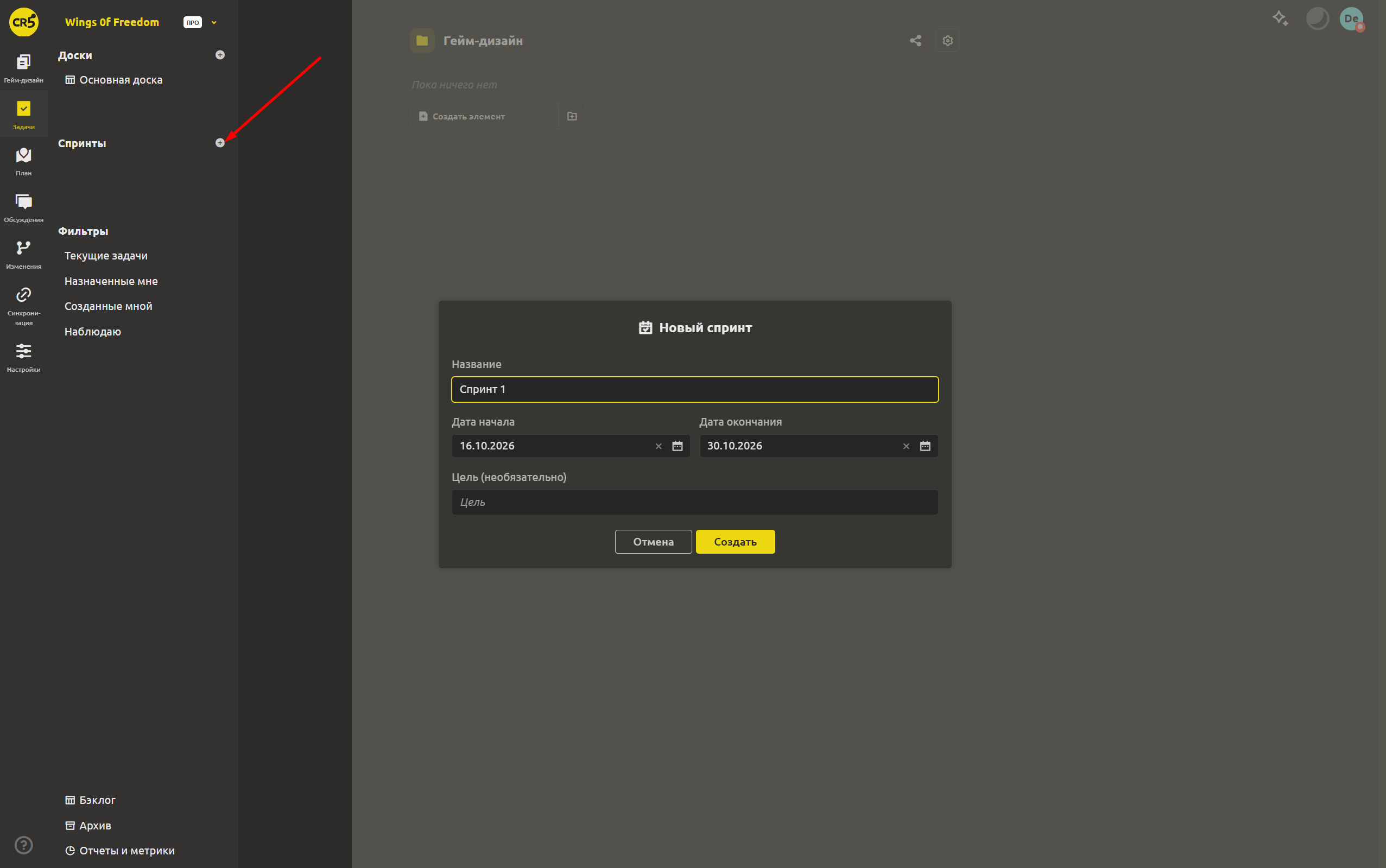
В меню задач найдите раздел Спринты и нажмите кнопку создания. В открывшемся окне нужно указать четыре параметра:
- Название — система предложит варианты
Спринт 1,Спринт 2и так далее, вы можете всё переименовать под ваши потребности. - Дата начала — по умолчанию установлена сегодняшняя дата.
- Дата окончания — автоматически выбирается дата через две недели, что удобно для классического двухнедельного цикла.
- Цель — коротко сформулируйте, какого результата команда хочет добиться за этот период.
После создания у спринта появится статус, который зависит от дат: Запланирован — до начала, Активный — в течение указанного периода, Завершён — после даты окончания или после того, как вы закроете спринт вручную.
Добавьте задачи с доски
Пока вы не добавили задачи, спринт остаётся пустым. Есть два простых способа включить в него работу:
- Перетащите карточку с доски на спринт в меню задач. Появится уведомление «Задача добавлена в спринт», а сама задача будет связана с выбранным периодом.
- Откройте нужную задачу и выберите спринт в её параметрах. Кроме того, на доске доступен фильтр Спринт с вариантом Без спринта — с его помощью можно быстро найти задачи, которые пока не запланированы.
При этом задача не копируется и не перемещается из своей колонки: спринт просто становится одним из её параметров. Карточка остаётся на привычном месте, а страница спринта собирает все связанные с ним задачи в одном списке.
Отслеживайте, как продвигается спринт
На странице спринта собрана основная информация о выбранном периоде: статус, диапазон дат, цель и два итоговых показателя по включённым задачам — SP (сторипоинты) и оценка в часах. Здесь же доступны две кнопки:
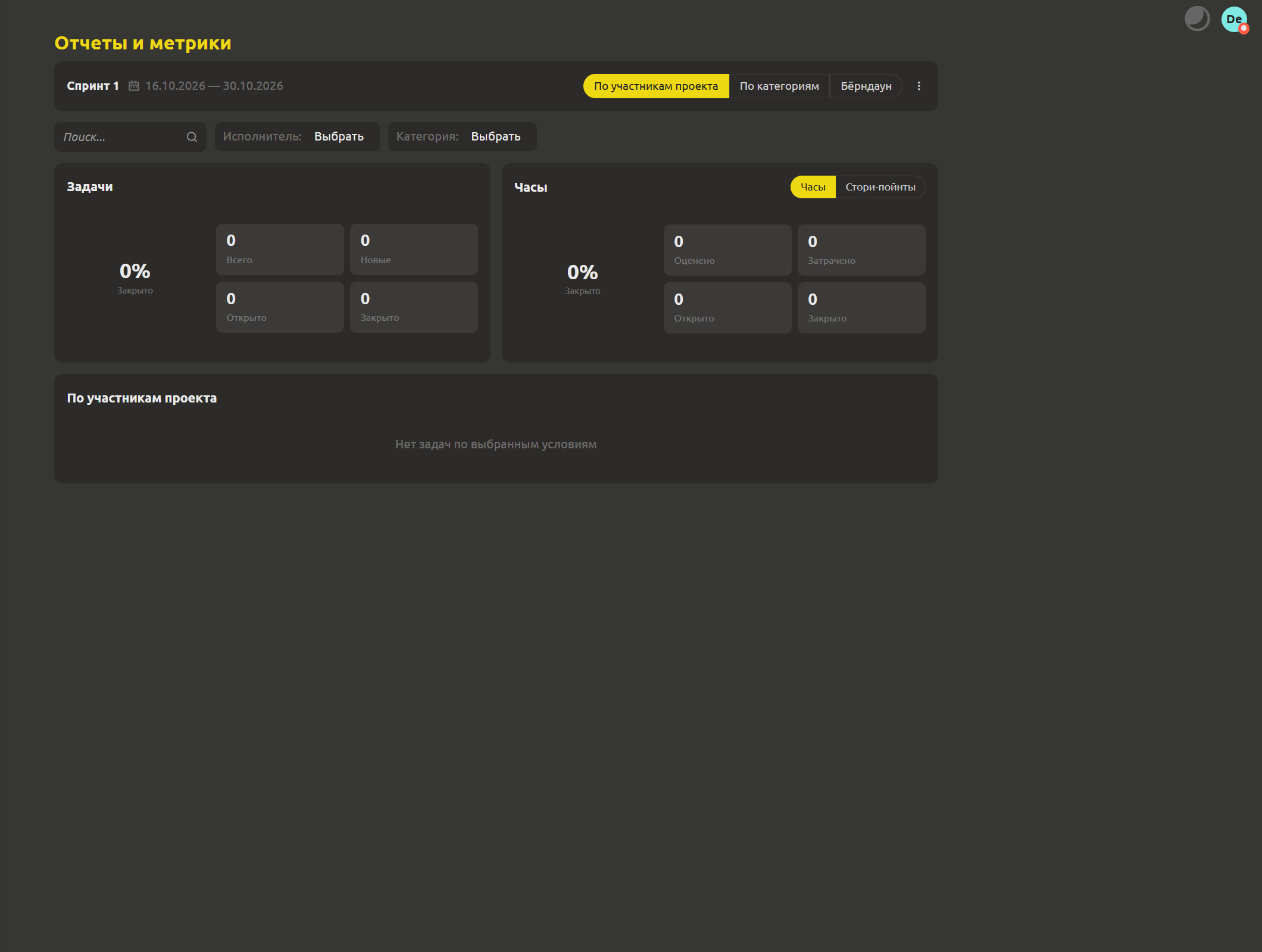
- Отчёты — открывают отчёт за даты этого спринта. В нём есть сводные показатели, разбивка по категориям или по участникам, а также график бёрндауна. Все эти данные можно просматривать как в часах, так и в сторипоинтах.
- Закрыть спринт — позволяет завершить его досрочно. Датой окончания станет сегодняшний день, а невыполненные задачи будут исключены из спринта, чтобы при планировании следующего цикла вы могли начать с чистого листа.
В заголовке отчёта уже указаны название и даты спринта, поэтому отдельно выбирать временной диапазон не нужно: отчёт автоматически показывает данные только за нужный период.
При необходимости спринт можно архивировать или удалить через его меню. При удалении спринта сами задачи сохраняются — они лишь перестают быть с ним связаны.
Четыре способа отобразить задачи
На каждой странице задач в заголовке есть переключатель. Сами задачи остаются прежними, но каждый вид помогает увидеть свою сторону работы:
- Доска — карточки распределены по колонкам, поэтому текущее состояние процесса легко оценить с первого взгляда.
- Список — задачи показаны строками с параметрами; удобно, когда нужно сравнить детали или провести аудит.
- Календарь — показывает задачи по дням, на которые они запланированы.
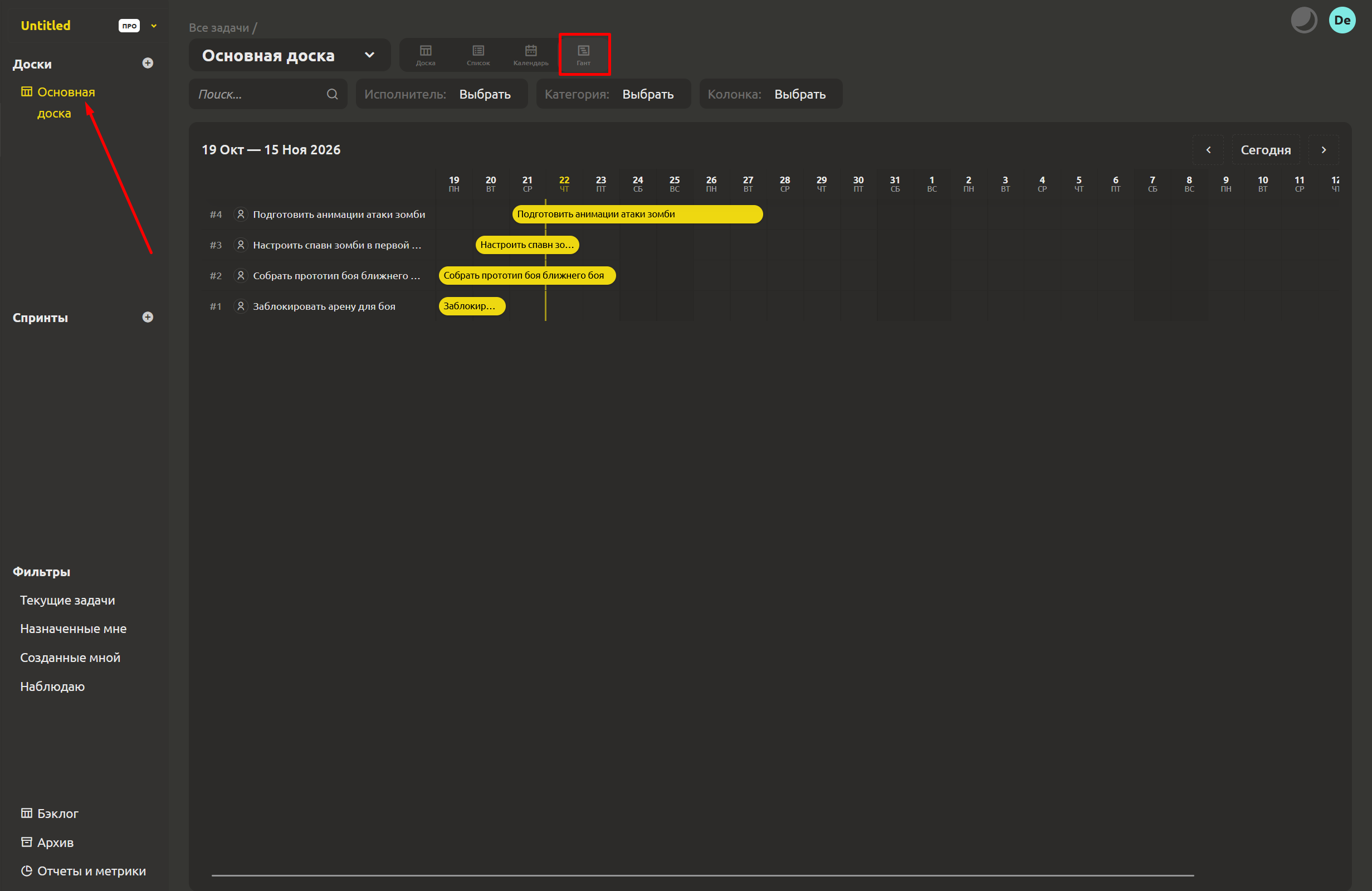
- Гант — временная шкала, где каждой задаче соответствует полоса, отражающая её даты.
Диаграмма Ганта: подгоняйте план под реальные сроки
На диаграмме Ганта полоса задачи охватывает период от Начала до Дедлайна. Если указана только одна дата, задача отображается одним днём. При этом сроки можно менять прямо на временной шкале:
- Перетаскивайте полосу целиком, чтобы перенести задачу на другой период.
- Тяните за края полосы, чтобы изменить дату начала или окончания.
- Ориентируйтесь по календарю под задачами: выходные выделены затенением, а вертикальная линия «сегодня» помогает понять, где вы находитесь относительно плана.
- Переключайте отображаемый период с помощью кнопок назад / Сегодня / вперёд.
Если у задачи ещё нет дат, наведите на неё курсор: появится значок + с действием «Назначить дату начала». Так задачу можно добавить на временную шкалу, не открывая её карточку. Если за выбранный период задач нет, система покажет сообщение «Нет задач за этот период».
Когда вы открываете спринт, Календарь и Гант автоматически ограничиваются его датами. Благодаря этому вы видите не всю историю задач, а именно тот отрезок времени, за который команда взяла на себя обязательства.
Что дальше: обсуждайте работу в контексте самой задачи
Даты помогают держать план под контролем, но сами по себе не решают другую проблему: важные решения по-прежнему могут теряться в переписке. Следующий шаг — перенести обсуждения туда, где они действительно нужны, и оставлять комментарии рядом с соответствующим объектом геймдизайна.
Дальше: "Решения теряются в чате — обсуждайте рядом с дизайном"
FAQ
Что такое спринт?
Спринт — это выделенный отрезок времени в меню задач, у которого есть название, даты начала и окончания, цель и набор связанных задач. Он может иметь статус Запланирован, Активный или Завершён, а его задачи суммируются по двум показателям: SP и оценке в часах.
Что произойдёт, если закрыть спринт?
Дата окончания изменится на сегодняшнюю, а незавершённые задачи перестанут относиться к этому спринту. При этом они останутся на доске — изменится только их связь со спринтом. Перед закрытием появится диалог подтверждения, который предупредит об этом.
Обязательно ли указывать и «Начало», и «Дедлайн»?
Нет, можно указать только одну из дат или обе сразу. Календарь и диаграмма Ганта отобразят имеющиеся данные: если заданы обе даты, задача займёт соответствующий период, а если указана только одна — один день. Поля Начало и Дедлайн необязательны, однако с двумя датами план на две недели гораздо проще воспринимать на временной шкале.
Можно ли пользоваться диаграммой Ганта в десктопном приложении?
Нет. Задачи, спринты и все четыре представления доступны в облачном рабочем пространстве. Бесплатное десктопное приложение предназначено для работы с дизайном и его синхронизации, а доска и временная шкала находятся в браузере — там, где команда планирует и координирует работу.