
Этот урок входит в серию Начало работы. День 4, Неделя 3, Месяц 2.
Проблема: сроки обсудили утром, а к обеду уже никто их не помнит
На встрече кто-то вскользь говорит: «Думаю, дня два». Оценку нигде не фиксируют, и к пятнице выясняется, что работа заняла всю неделю. Команда снова обсуждает сроки, пытаясь восстановить первоначальные договорённости по памяти. Доска уже помогает понять, что нужно сделать и кто за это отвечает — об этом мы говорили на 2-й неделе. Но пока непонятно, сколько работы предстоит и сколько времени она действительно отнимает.
Решение простое: добавьте к карточке два показателя, чтобы уделять учёту времени всего пару минут в день.
Два показателя для каждой задачи: время и сложность
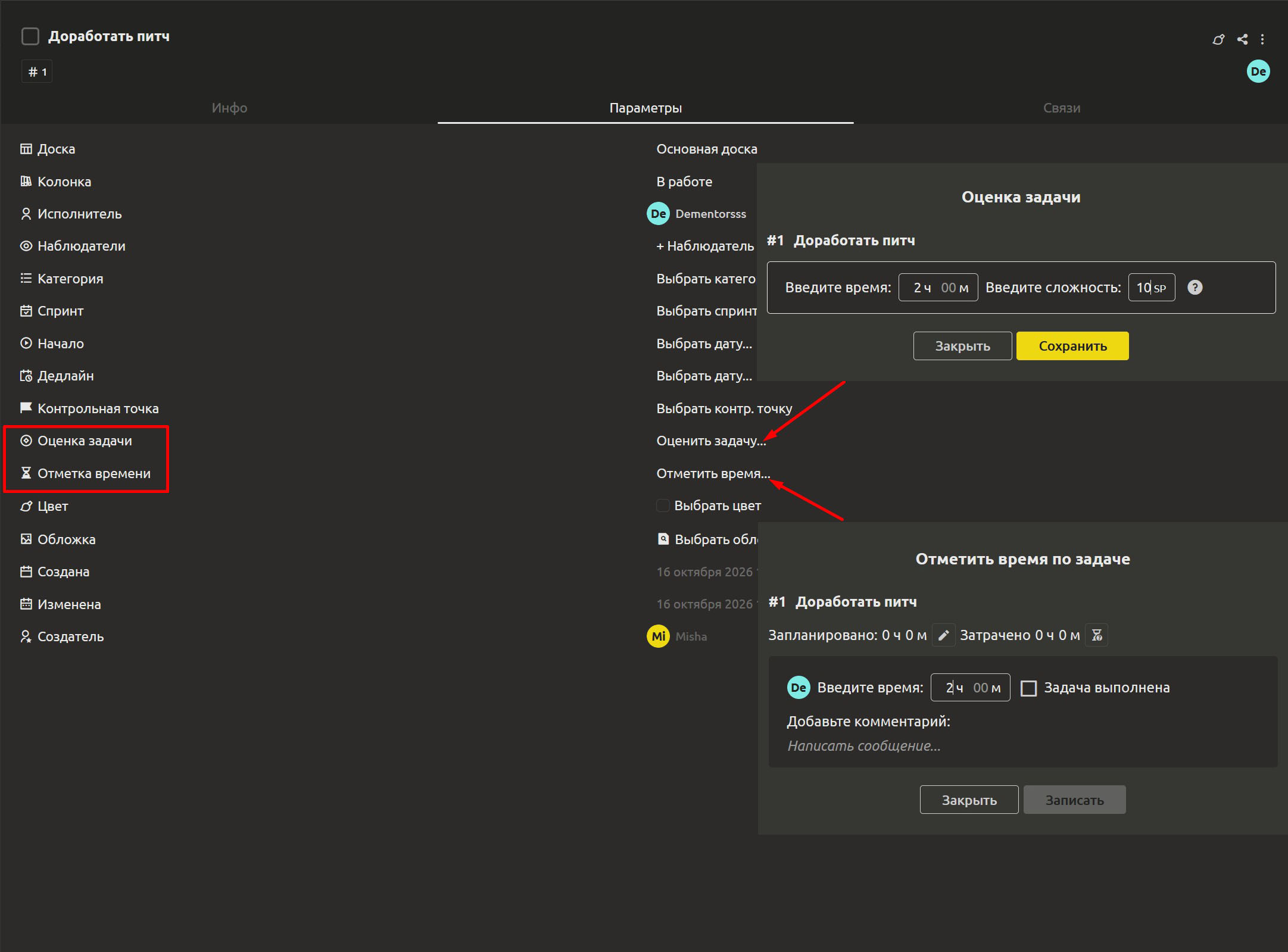
Откройте задачу и выберите «Оценку задачи». В появившемся окне будут указаны номер и название задачи, а ниже — два поля для оценки:
- «Введите время» — сколько часов и минут, по вашему плану, потребуется на выполнение задачи.
- «Введите сложность» — оценка в сторипоинтах. Рядом есть подсказка: «SP (Story Points, Cторипоинты) — относительная мера сложности задачи, используемая в гибких методологиях разработки». Это способ сравнить объём работы с другими задачами, а не обещание закончить её к определённой дате.
Заполните нужные поля — и оценка будет отображаться прямо на карточке и в «Списке». Кроме того, данные попадут в сводку спринта, где суммируются SP и предполагаемые часы. С такими итогами вы уже знакомились в прошлый четверг.
Зачем нужны относительные оценки? Они помогают сравнивать задачи, не споря о точном количестве часов. Например, задача на 5 SP примерно вдвое меньше по объёму, чем задача на 10 SP. После нескольких спринтов команде проще оценивать новые задачи, опираясь на общий опыт, а не на расплывчатое «ну, дня два, наверное».
Фиксируйте фактические затраты: учёт времени
Оценка показывает, сколько времени планируется потратить, а учёт времени помогает увидеть, как всё прошло на самом деле. Когда работаете над задачей, нажмите «Отметить время по задаче» и заполните запись:
- Выберите, кто отмечает время. По умолчанию в списке выбран текущий пользователь.
- В поле «Введите время» укажите, сколько работа заняла в действительности.
- В разделе «Добавьте комментарий» поясните, на что ушло время, например: «Половина времени ушла на исправление импорта».
- Если запись означает, что задача уже завершена, установите флажок «Задача выполнена» — для этого не придётся открывать отдельное окно.
Все записи сохраняются в списке «Отмеченное время». Если время ещё никто не указал, появится сообщение «Время еще не отмечено». При необходимости записи можно отредактировать или удалить. Лучше фиксировать затраты по мере работы, а не пытаться вспомнить всё в пятницу вечером: такие воспоминания редко бывают точными.
Даты отвечают на вопрос «когда», а оценки — «сколько»
Теперь можно связать возможности, с которыми вы познакомились на 2-й неделе. Поля «Начало» и «Дедлайн» задают сроки выполнения задачи: в «Календаре» видно, сколько времени отведено на работу, а диаграмма Ганта показывает этот промежуток в виде полосы, которую можно перетаскивать. Оценка дополняет сроки и помогает понять, реально ли уложиться в отведённый интервал.
Представьте: на задачу выделено три дня, а оценка составляет 16 часов — такой план может оказаться вполне реалистичным. Но если на те же три дня приходится 40 часов работы, сроки, скорее всего, придётся пересмотреть. Благодаря оценке это становится заметно уже в понедельник, а не поздно вечером в четверг. Страница спринта суммирует оба показателя — SP и часы, — а диаграмма сгорания (burndown) использует эти данные, чтобы показать, как команда продвигается к завершению запланированной работы.
Что важно учитывать
- Задачи, оценки и учёт времени доступны в облачных проектах.
- Облачное пространство PRO стоит 300 руб./мес. за участника; новым пользователям доступен 30-дневный пробный период без привязки карты.
Что дальше: превратите данные в отчёт
Пара минут на фиксацию времени каждый день помогает собрать полезные данные без лишних усилий. А уже в пятницу вы узнаете, как превратить их в отчёт, который наглядно покажет прогресс команды и избавит от необходимости вручную собирать очередной статус.
Далее: «Прогресс, который можно показать — отчёт метрик вместо статуса»
FAQ
Обязательно указывать и часы, и сторипоинты?
Нет, можно выбрать тот формат, который удобнее вашей команде. Часы помогают планировать работу по календарю, а сторипоинты — сравнивать относительную сложность задач. Многие команды используют только один из показателей. В отчёте можно переключаться между часами и сторипоинтами, поэтому лучше остановиться на том варианте, который вы готовы регулярно обновлять.
Где посмотреть оценку, не открывая окно задачи?
Оценка отображается в виде бейджа прямо на карточке и в «Списке». А на странице спринта в верхней части собраны суммарные значения SP и часов — так можно быстро оценить общий объём работы.
Могут ли несколько участников отмечать время по одной задаче?
Да. Для этого в окне «Отметить время по задаче» предусмотрен выбор пользователя. У каждой записи сохраняются автор, затраченное время и комментарий, а все записи отображаются вместе в списке «Отмеченное время».
Можно ли изменить оценку, когда задача уже завершена?
Да. В истории изменений сохраняется информация о том, кто и когда изменил оценку. Записи учёта времени тоже можно редактировать или удалять.