
Этот урок — часть серии Начало работы (Неделя 4, День 4, Месяц 2).
Проблема: одна работа, а записи две
В предыдущей статье мы научили элементы проекта самостоятельно рассчитывать готовность по чек-листу. Но в реальной работе команда чаще следит за задачами на доске. Например, пункт «починить хитбокс» есть в чек-листе, а та же работа — отдельной карточкой на доске.
Получается, одну задачу приходится отмечать в двух местах. Один участник обновляет чек-лист, другой передвигает карточку, а через несколько дней статусы перестают совпадать. В итоге непонятно, какая из записей отражает реальное положение дел.
Решение — связать задачу на доске с пунктом чек-листа. Тогда команде не придётся поддерживать две копии одной и той же информации: достаточно обновить статус в одном месте.
Создать задачу или прикрепить существующую
Откройте меню нужного пункта чек-листа. Рядом с командой «Удалить пункт» вы найдёте два варианта:
- «Создать задачу» — приложение откроет уже заполненную форму. Название будет собрано по шаблону «Элемент: пункт» (например, «Уровень 3: исправить хитбокс»), а текст пункта попадёт в описание задачи. Галочка у самого пункта сбросится: теперь его состояние будет определяться связанной задачей.
- «Прикрепить задачу» — этот вариант подойдёт, если задача уже существует. В списке можно выбрать карточку с доски или задачу из бэклога. Если вы выберете задачу из бэклога, приложение предложит указать доску и перенесёт её в первую колонку выбранной доски прямо во время привязки.
Обе команды доступны, только если у вас есть права на редактирование рабочего пространства задач и включено меню команды. Привязка рассчитана на совместную работу, поэтому в одиночном режиме эти действия не отображаются.
Как выглядит связанный пункт
После привязки пункт чек-листа становится интерактивным. Вместо обычной строки вы увидите ссылку на задачу с меткой «Задача», селектор исполнителя и цветную полоску, которая помогает быстро узнать карточку.
Нажмите на ссылку, чтобы открыть предпросмотр задачи прямо на текущей странице. Если нужно открыть её в отдельной вкладке, используйте Ctrl/Cmd + клик. Команда «Открепить задачу» в меню разрывает связь, но не удаляет ни пункт, ни саму задачу.
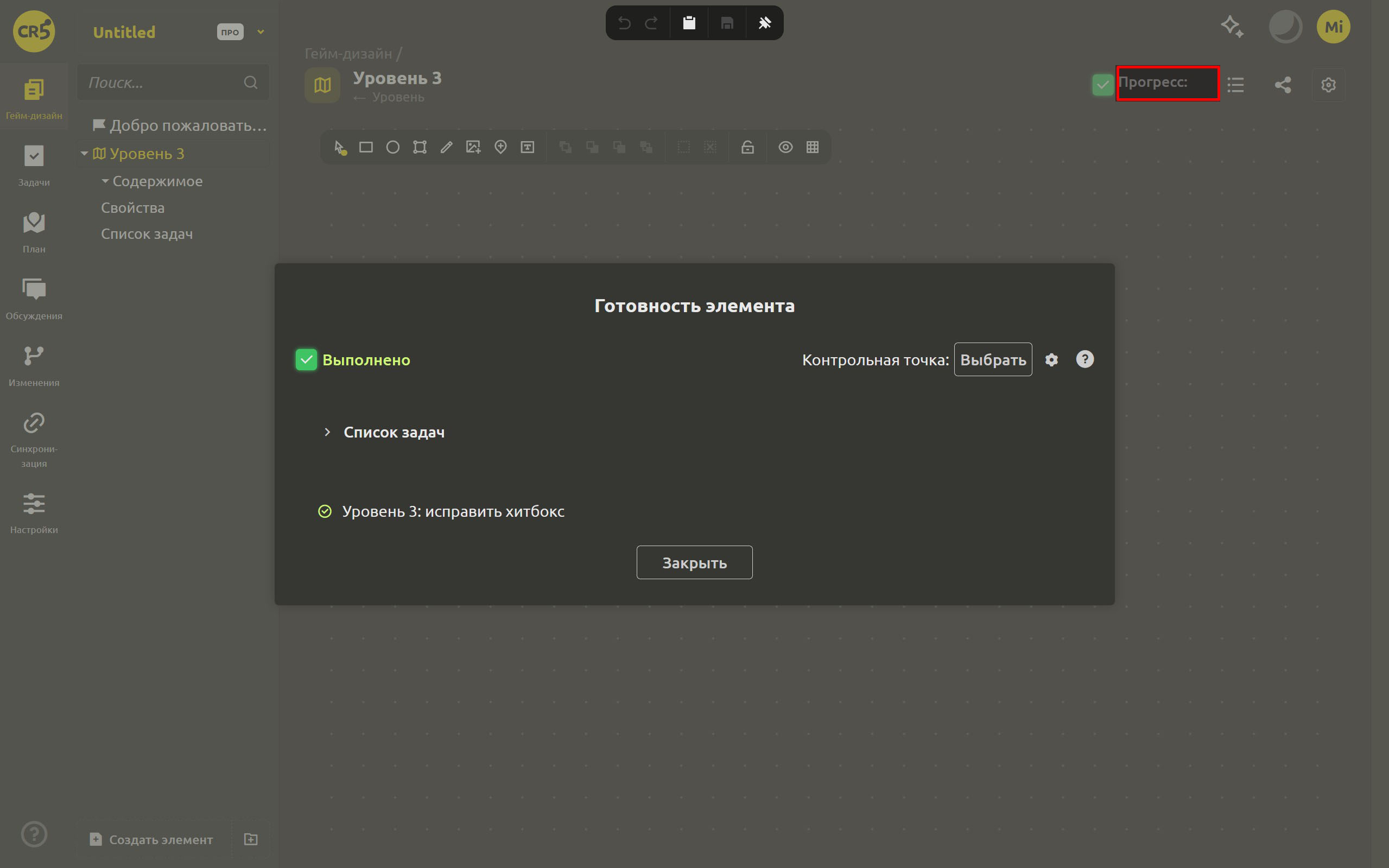
Статусы синхронизируются в обе стороны
Главное преимущество связи: больше не нужно вручную синхронизировать чек-лист и доску. Они работают с одним статусом:
- Отметили пункт чек-листа — связанная задача на доске тоже переходит в выполненное состояние.
- Завершили задачу на доске — чек-лист автоматически подхватывает её статус. Процент готовности элемента пересчитывается, а новое значение отображается и на самом элементе, и в диалоге, и в колонке планирования.
- Отметили элемент выполненным — срабатывает механизм из предыдущего урока: связанные задачи закрываются вместе с элементом.
Одна работа — один актуальный статус. Команда может смотреть на него и в чек-листе, и на доске, не обновляя данные вручную.
Удаляете пункт? Сначала решите, что делать с задачей
Если вы удаляете пункт, к которому привязана задача, приложение уточнит: «К пункту прикреплена задача. Что с ней сделать?»
Можно выбрать один из четырёх вариантов:
- Открепить — убрать связь, сохранив и пункт, и задачу.
- Удалить — удалить связанную задачу.
- Поместить в архив — перенести задачу в архив.
- Поместить в бэклог — вернуть задачу в бэклог.
Приложение запомнит ваш выбор и предложит его при следующем удалении. Так вы случайно не потеряете чужую карточку вместе с пунктом чек-листа.
Что важно учитывать
- Связь работает в облачной версии. Локальное приложение хранит чек-листы локально. Пункты там можно отмечать вручную, но доска задач, к которой их можно привязать, в этом режиме нет.
- Для создания и привязки задач нужны права. Также должно быть включено меню команды и доступно редактирование рабочего пространства задач. Наблюдатель проекта может видеть связь, но не может изменить её.
- Готовность по-прежнему рассчитывается по чек-листу. Связанная задача передаёт ему свой статус, а не создаёт второй независимый показатель, который пришлось бы отдельно поддерживать.
Что дальше: подводим итоги второго цикла
Теперь у плана есть даты, элементы сами показывают степень готовности, а задачи с доски обновляют связанные пункты чек-листа. В следующем уроке соберём эти данные в общий обзор и посмотрим на весь месяц целиком.
Далее: «Когда игра действительно готова?» (Неделя 4, День 5)
FAQ
Нужно ли создавать карточку для каждого пункта чек-листа?
Нет. Пункты без привязки можно отмечать вручную, они точно так же участвуют в расчёте готовности. Связывайте только те пункты, работа над которыми уже ведётся на доске. Цель функции — убрать дублирование, а не заставить команду создавать сотни лишних карточек.
Какой статус будет главным, если я отмечу оба варианта?
Выбирать главный статус не нужно: это одна и та же информация. Чек-лист получает состояние из связанной задачи, а отметка пункта, в свою очередь, обновляет задачу. Поэтому статусы не должны расходиться.
Можно ли назначить исполнителя прямо из чек-листа?
Да. У связанного пункта есть селектор исполнителя. Выберите другого участника , и задача на доске получит нового ответственного. Открывать карточку отдельно не придётся.
Работает ли привязка в десктоп-приложении?
Нет. Для привязки нужна доска задач, она доступна в облачном проекте. В приложении чек-лист остаётся локальным списком, пункты которого вы отмечаете самостоятельно.