
Этот урок — часть серии Начало работы. День 2, Неделя 3, Месяц 2.
Проблема: кто-то случайно изменил баланс игры
Представьте: художнику нужно посмотреть характеристики одного врага, и вы отправляете ему ссылку на проект. Он открывает данные и решает заодно немного помочь — меняет три шанса выпадения карт. Проблема обнаруживается только на следующем плейтесте: игровая экономика уже работает неправильно, а из пяти человек с доступом никто не знает, кто внёс изменения.
Команде важно видеть дизайн и работать с ним, но это не значит, что каждому нужно открывать весь проект. В предыдущем уроке мы разобрали, какие роли есть в команде. Теперь посмотрим, как назначить каждой из них подходящие права в рабочих пространствах.
Настройте права для каждого рабочего пространства
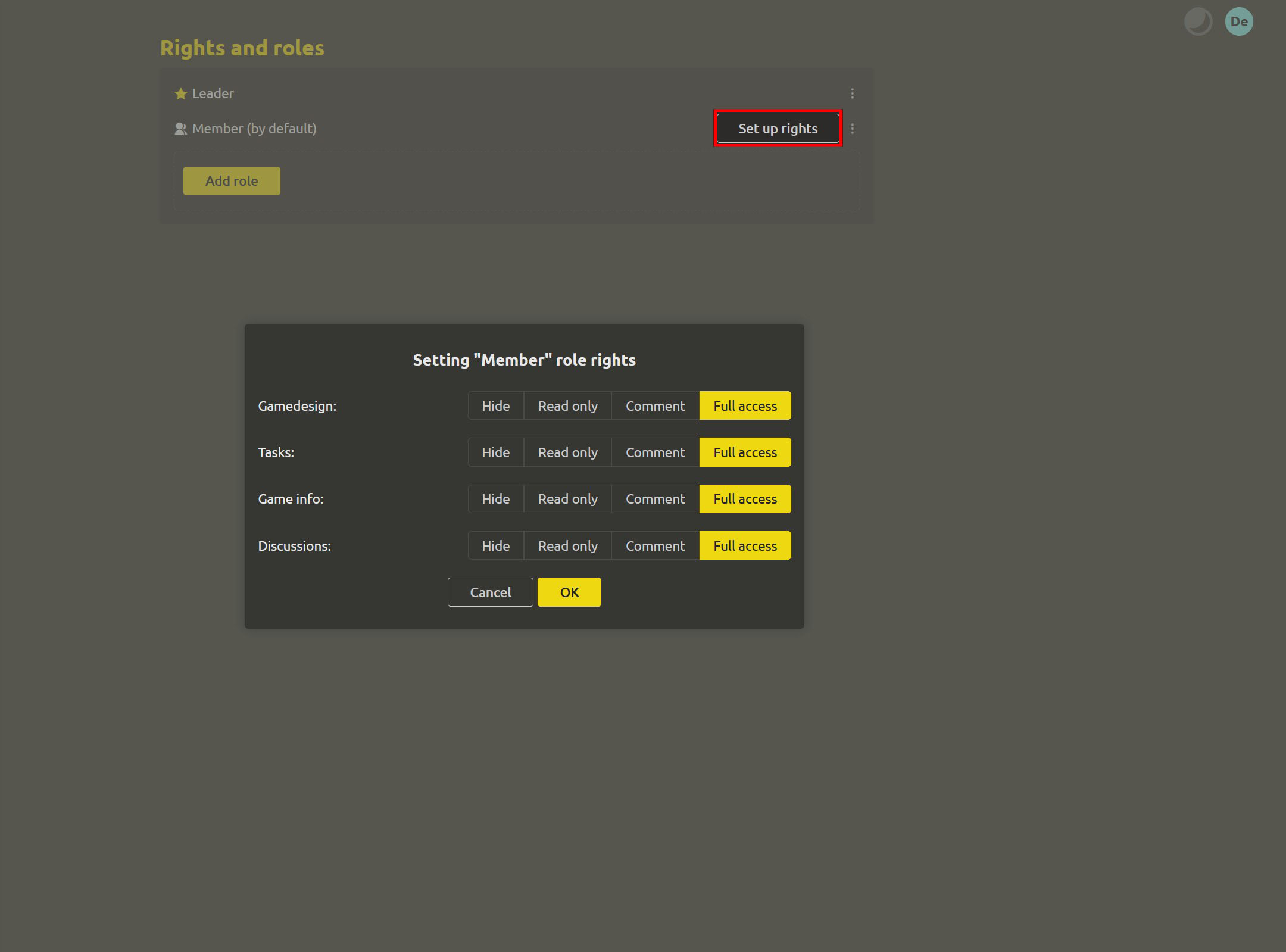
Перейдите в Настройки → Права и роли и нажмите «Настроить права» напротив нужной роли. Откроется окно «Настройка прав роли» с таблицей рабочих пространств: дизайн, задачи, планирование, обсуждения и другие разделы. Для каждого из них можно выбрать отдельный уровень доступа:
- «Полный доступ» — просматривать и изменять любые данные в пространстве.
- «Только чтение» — просматривать содержимое без возможности его менять.
- «Комментирование» — читать материалы и оставлять комментарии.
- «Скрыть» — полностью убрать это пространство из доступа для выбранной роли.
Ориентируйтесь на реальные задачи участников, а не открывайте всем всё на всякий случай. Например, художнику можно дать полный доступ к дизайну, но оставить задачи только для чтения. Продюсеру подойдут полные права во всех пространствах, а внешнему тестировщику — возможность комментировать дизайн без доступа к остальным разделам. Если же определённая информация не предназначена для участника, выберите «Скрыть»: пространство целиком исчезнет из его проекта, и, например, обсуждение бюджета останется доступно только нужным людям.
Для отдельных папок и карточек настройте доступ точечно
Прав доступа на уровне рабочих пространств обычно достаточно, но иногда нужно настроить исключение. Например, открыть издателю только одну папку или запретить изменения карточки до официального анонса.
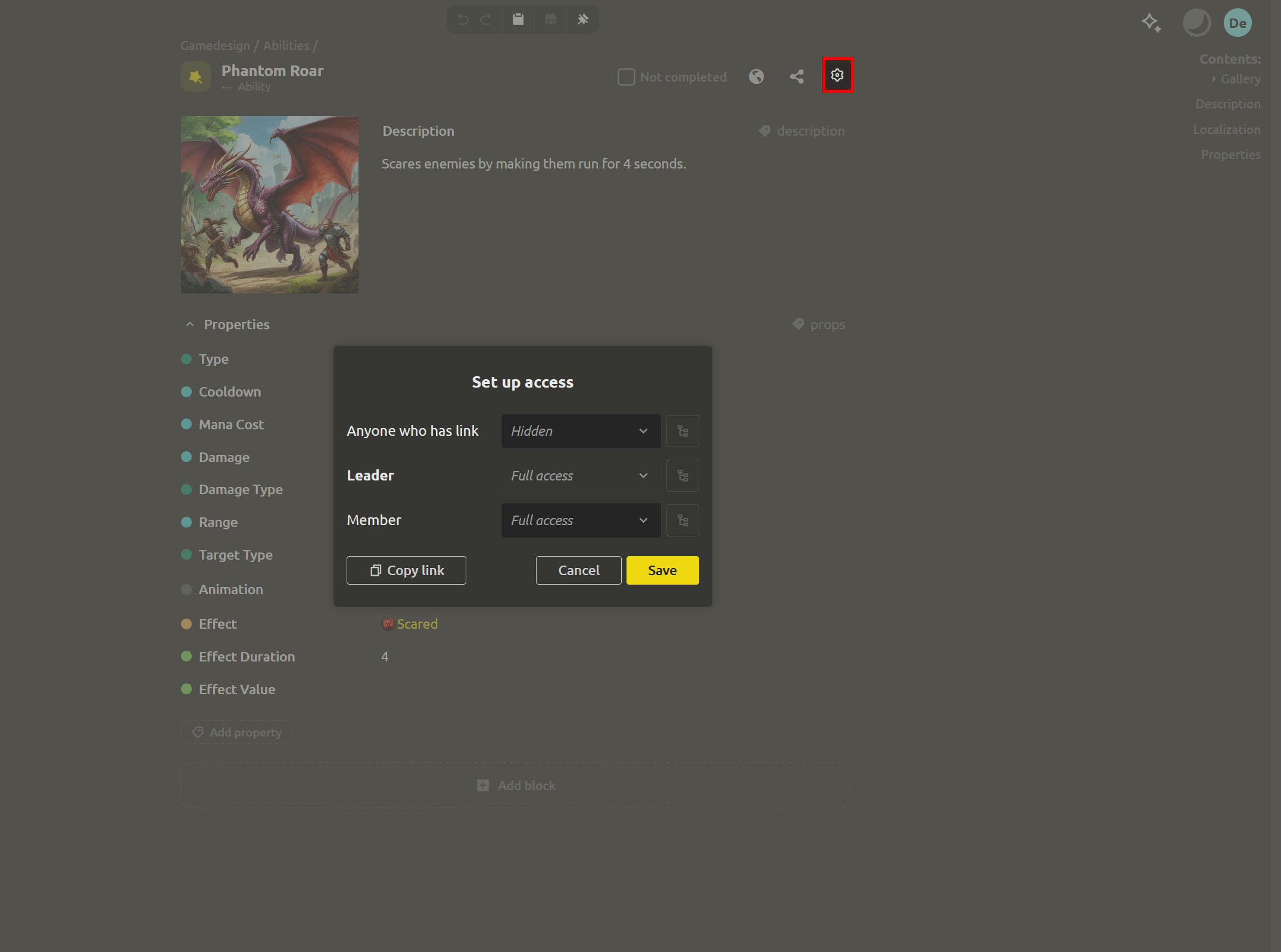
Для таких случаев откройте меню настройки нужного элемента, папки или доски и выберите «Настроить доступ». В появившемся окне можно задать права для каждой роли: «Скрыто», «Только чтение», «Комментирование» или «Полный доступ». Здесь же есть отдельная строка «Все, у кого есть ссылка» — она пригодится, если нужно поделиться материалом с человеком, который не входит в проект. А кнопка «Копировать ссылку» позволяет сразу скопировать ссылку на выбранный объект.
Есть две полезные детали, которые упрощают настройку:
- Наследование прав. Если для элемента не заданы отдельные правила, рядом появится значок дерева, а подсказка сообщит: «Права унаследованы от родительской папки». Для рабочего пространства используется формулировка «Права по умолчанию». Достаточно настроить доступ к папке, чтобы те же правила применились к её содержимому. Если отдельное правило больше не нужно, нажмите крестик в соответствующей строке — элемент снова будет наследовать права родителя.
- Нельзя изменить права собственной роли. Ваша строка заблокирована, поэтому вы случайно не лишите себя доступа к своему же проекту.
После сохранения появится сообщение «Настройки сохранены», а новые права начнут действовать сразу. Повторно приглашать участников или отправлять им новую ссылку не придётся.
Роли и ссылки решают разные задачи
Не путайте два способа выдачи доступа. Роли предназначены для постоянной команды: их удобно просматривать и менять в одном месте. Доступ по ссылке подходит тем, кто не входит в проект, — например, издателю, фрилансеру или плейтестеру, которому нужно разово посмотреть материалы.
Чтовходит в облачный PRO
Функции управления командой относятся к облачному пространству:
Облачное пространство PRO стоит 300 рублей в месяц за участника; попробовать его можно в течение 30 дней без привязки банковской карты. В PRO доступны управление ролями, точечная настройка доступа к документам, история изменений, доступ по ссылке, синхронизация с настольным приложением, 2 ГБ на участника, API и метрики.
Во время пробного периода все эти функции доступны в полном объёме, поэтому вы сможете настроить права для своей настоящей команды и проверить, как это помогает в повседневной работе.
Что дальше: найдём того, кто изменил данные
Грамотно настроенные права помогают избежать случайных правок. Но если изменения всё же появились, пригодится история проекта: в следующем уроке разберём, как узнать, кто и когда изменил данные.
Далее: «Кто изменил это число? Откройте историю изменений»
FAQ
Если задать права на папку, они применятся ко всему внутри?
Да. По умолчанию элементы наследуют права родительской папки, а та, в свою очередь, может наследовать настройки более высокого уровня. Отдельные правила нужны только для исключений, и в диалоге всегда видно, какие права действуют сейчас.
«Скрыть» и «Только чтение» — это одно и то же?
Нет. При режиме «Только чтение» участник видит пространство, но не может вносить изменения. «Скрыть» полностью убирает его из проекта для выбранной роли: оно не отображается в списке и поиске и недоступно по ссылке. Проще говоря, чтение позволяет знакомиться с материалами, а скрытие полностью закрывает к ним доступ.
Можно ли поделиться одной карточкой с человеком вне команды?
Да. Откройте на карточке пункт «Настроить доступ», настройте права в строке «Все, у кого есть ссылка», а затем нажмите «Копировать ссылку». Внешний пользователь получит доступ только к этой карточке. Когда необходимость в доступе исчезнет, отключите соответствующее правило — и ссылка больше не откроет материал.