
Этот урок входит в серию Начало работы. День 1, Неделя 2, Месяц 2.
Проблема: спринт существует только в переписке и в головах сотрудников
Программист уверен, что художник уже дорабатывает ассеты для его задачи. Художник, наоборот, ждёт, что программист подключит игровую логику. А продюсер тем временем заглядывает в три разных чата, пытаясь понять, сдвинулась ли работа с места. С дизайном всё ясно, решения уже приняты, но что происходит с задачами на практике — не видно.
Дело в том, что сам дизайн хранится в проекте, а информация о ходе работы остаётся в переписках и памяти участников. Чтобы устранить этот разрыв, нужно перенести статусы задач туда, где команда работает над проектом, — в общее рабочее пространство.
Доска задач прямо в проекте
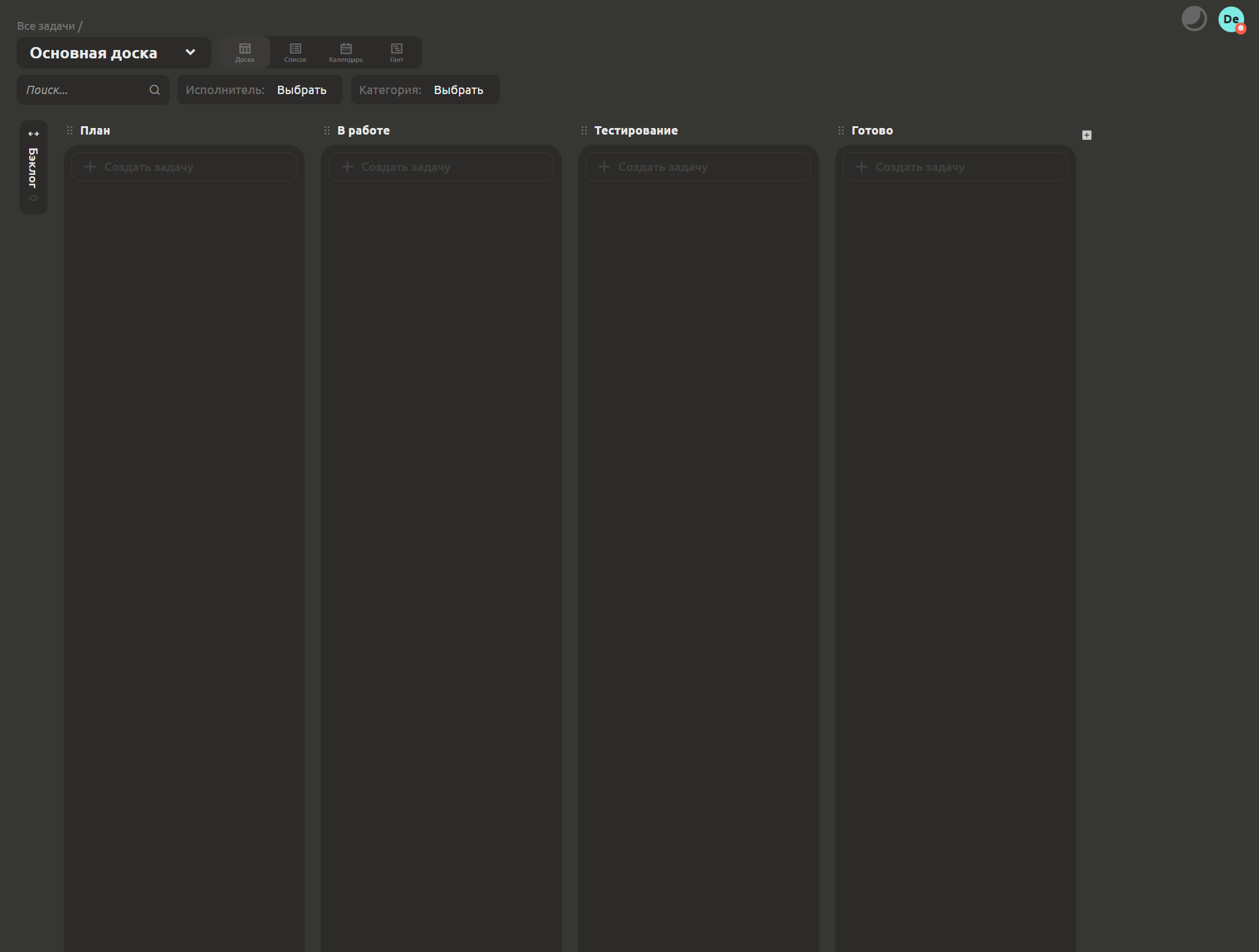
В облачном проекте есть раздел Задачи — это канбан-доска. Колонки — ваш рабочий процесс, карточки — задачи. Главное отличие от сторонних инструментов: она находится вместе с геймдизайном. Если вопрос возник по какому-то элементу «Враги» или «Карточки», задача к нему всегда в одном клике.
Так у всей команды появляется единая картина происходящего, больше не нужно восстанавливать ход недели по сообщениям в чатах.
От идеи к карточке, которую видит вся команда
Откройте раздел Задачи: при первом входе вас встретит Основная доска с готовыми колонками. Создайте карточку и сформулируйте в ней небольшое, конкретное действие, результат которого можно проверить. Затем перемещайте карточку между колонками по мере выполнения, так команда в реальном времени увидит, на каком этапе находится работа.
Есть простое правило: если задачу трудно описать одним предложением, скорее всего, её стоит разделить на несколько более понятных шагов. А если задача нигде не отображается, остальные участники могут о ней просто не знать.
Важно: в верхней части раздела есть переключатель представления — Доска, Список, Календарь и Гант. В этом уроке мы сосредоточимся на доске: для повседневной работы со спринтом это самый наглядный вариант. Остальные способы посмотреть на те же задачи разберём в будущих статьях.
Поддерживайте порядок на доске
Не стоит складывать все задачи в активные колонки без разбора. Для идей и запросов, до которых ещё не дошли руки, есть Бэклог, своего рода входящие. А завершённые задачи можно переносить в Архив. В рабочих колонках оставляйте то, над чем команда действительно трудится в течение текущей недели, а всё остальное пусть ждёт своего времени или отправляется в архив после завершения.
Когда доска не перегружена, проще оценивать приоритеты и понимать, на чём команде стоит сосредоточиться прямо сейчас.
Одна доска задач или несколько?
Основной доской можно не ограничиваться: создавайте столько досок, сколько нужно команде, и настраивайте для каждой собственные колонки под конкретный процесс.
Например, можно завести:
- доску разработки / продакшена — для задач по созданию и сборке игры;
- доску маркетинга — для публикаций, трейлеров и материалов для магазинов;
- доску баг-репортов — для сбора сообщений пользователей, которые ещё предстоит разобрать.
Так у каждой команды будет собственное, понятное рабочее пространство. Разработчикам не придётся отвлекаться на маркетинговые задачи, а сообщения об ошибках не затеряются среди общих дел. При этом набор этапов можно настроить под конкретный процесс: например, на доске баг-репортов использовать цепочку «Новое → Разобрано → Исправлено → Проверено», а в продакшене — «К выполнению → В работе → На проверке → Готово».
Что дальше: назначим исполнителей и сроки
Карточка помогает понять, что именно нужно сделать. Но для полноценной работы важно знать ещё и кто возьмёт задачу на себя и когда её нужно завершить. Этому посвятим следующий урок.
Дальше: "А я думал, ты это делаешь" — ответственные, наблюдатели, сроки
FAQ
Зачем размещать доску задач рядом с геймдизайном?
Потому что задачи обычно связаны с конкретными изменениями в игре. Когда карточка находится в том же проекте, что и нужный элемент, не приходится дополнительно объяснять, о каком враге, игровой карточке или папке идёт речь.
Что означают колонки на доске?
Колонки отражают этапы рабочего процесса — например, «К выполнению», «В работе», «На проверке» и «Готово». Вы можете переименовывать их, добавлять новые и закреплять те, которыми пользуетесь чаще всего. У разных досок могут быть разные наборы колонок. А какие колонки будут создаваться по умолчанию для новой доски, можно настроить в разделе Настройки → Базовые объекты → Колонка задач.
Нужно ли размещать на доске абсолютно все задачи?
Нет. Лучше показывать в активных колонках только то, над чем команда работает сейчас. Идеи и будущие задачи храните в Бэклоге, а завершённые перемещайте в Архив. Так доска остаётся понятной и не превращается в бесконечный список дел.
Нужно ли платить за использование доски?
Доска доступна в облачных проектах. Десктопное приложение остаётся бесплатным и работает офлайн, а облачное рабочее пространство относится к версии PRO с функционалом для совпестной работы и включает 30-дневный пробный период.