
Этот туториал — часть серии Начало работы — День 3, Неделя 1, Месяц 2.
Проблема: нужная ссылка где-то затерялась в чате
Уже отправили ссылку на список врагов в три разных чата, художник оставил скриншоты в отдельной ветке обсуждения, а последняя правка баланса затерялась среди десятков сообщений. Вроде бы все работают над игрой, но каждый может опираться на свою версию материалов.
Гейм-дизайну нужно постоянное место, где сохраняется актуальное состояние проекта. Когда вы переносите работу в общий проект, больше не приходится пересылать файлы и выяснять, какая версия последняя: команда работает с одними и теми же данными.
Как пригласить коллег в проект
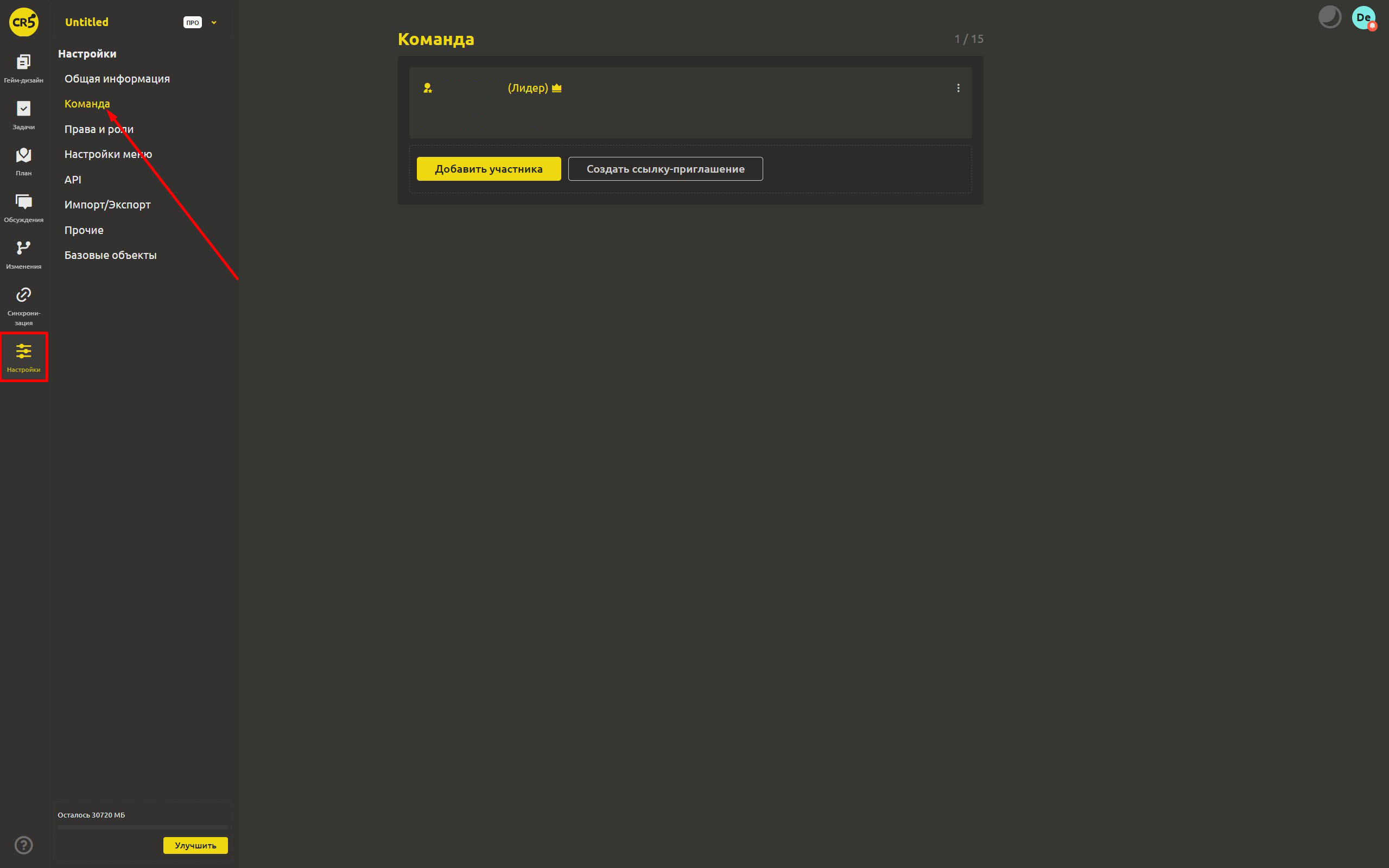
Все приглашения находятся на странице «Команда», с ней мы познакомились во время вчерашней экскурсии. Есть два способа добавить человека, и оба позволяют ему работать непосредственно в проекте, а не хранить отдельную копию файлов.
По электронной почте
Нажмите «Добавить участника» — откроется поле с подсказкой «Введите один или несколько email-адресов:». Можно сразу вставить несколько адресов в удобном формате: если среди них окажутся повторы, приложение само их уберёт.
Затем нажмите «Пригласить». Каждый указанный адрес получит приглашение, после чего коллега сможет войти в систему и присоединиться к проекту.
По ссылке-приглашению
Если удобнее отправить приглашение сразу в общий канал, воспользуйтесь кнопкой «Создать ссылку-приглашение». Полученный в буфер обмена URL можно отправить в любой соц. сети.
Так вы сможете быстро поделиться доступом с командой, не рассылая архивы и отдельные копии материалов. Одна ссылка ведёт коллег в общий проект, где они смогут работать с актуальными данными.
Что увидит приглашённый коллега
Чтобы присоединиться к проекту, человеку нужно войти в аккаунт, принять приглашение и выбрать имя, под которым его будут видеть остальные участники.
Это имя важно не только для профиля: оно будет отображаться на карточках задач, в обсуждениях и отчётах с метриками.
Сколько участников можно добавить
На странице «Команда» отображается, сколько мест уже занято и сколько доступно в рабочем пространстве. Облачный доступ рассчитывается по количеству участников, поэтому при расширении команды можно докупить дополнительные места. Если кто-то покинет проект и место больше не понадобится, его можно освободить, остальные настройки проекта при этом не изменятся.
Важно учитывать одну особенность: места закреплены за рабочим пространством, а не за отдельным проектом. Например, если вы приобрели пять мест, этот лимит действует для всех проектов в вашем рабочем пространстве. Не нужно покупать по пять мест для каждого проекта или распределять их между ними.
Важныо: если подписка заканчивается, облачное рабочее пространство останется доступным в режиме только для чтения, чтобы вы могли выгрузить свои данные.
Приглашённый коллега тоже увидит сообщение, если в проекте уже нет свободных мест: «В проекте уже достигнут максимум участников. Свяжитесь с администратором проекта».
Наконец, доступом можно управлять: приглашение разрешается отозвать на странице команды, а участники могут самостоятельно покинуть проект. Всё под вашим контролем.
Приглашайте людей и настраивайте их роли
Само приглашение даёт человеку доступ к проекту, но его возможности зависят от назначенной роли. По умолчанию приглашенный получает роль «Участник», если вы не измените её. В IMS Creators по умолчанию две роли: «Участник» и «Лидер». В настройках вы можете добавлять свои роли и настраивать к ним доступ.
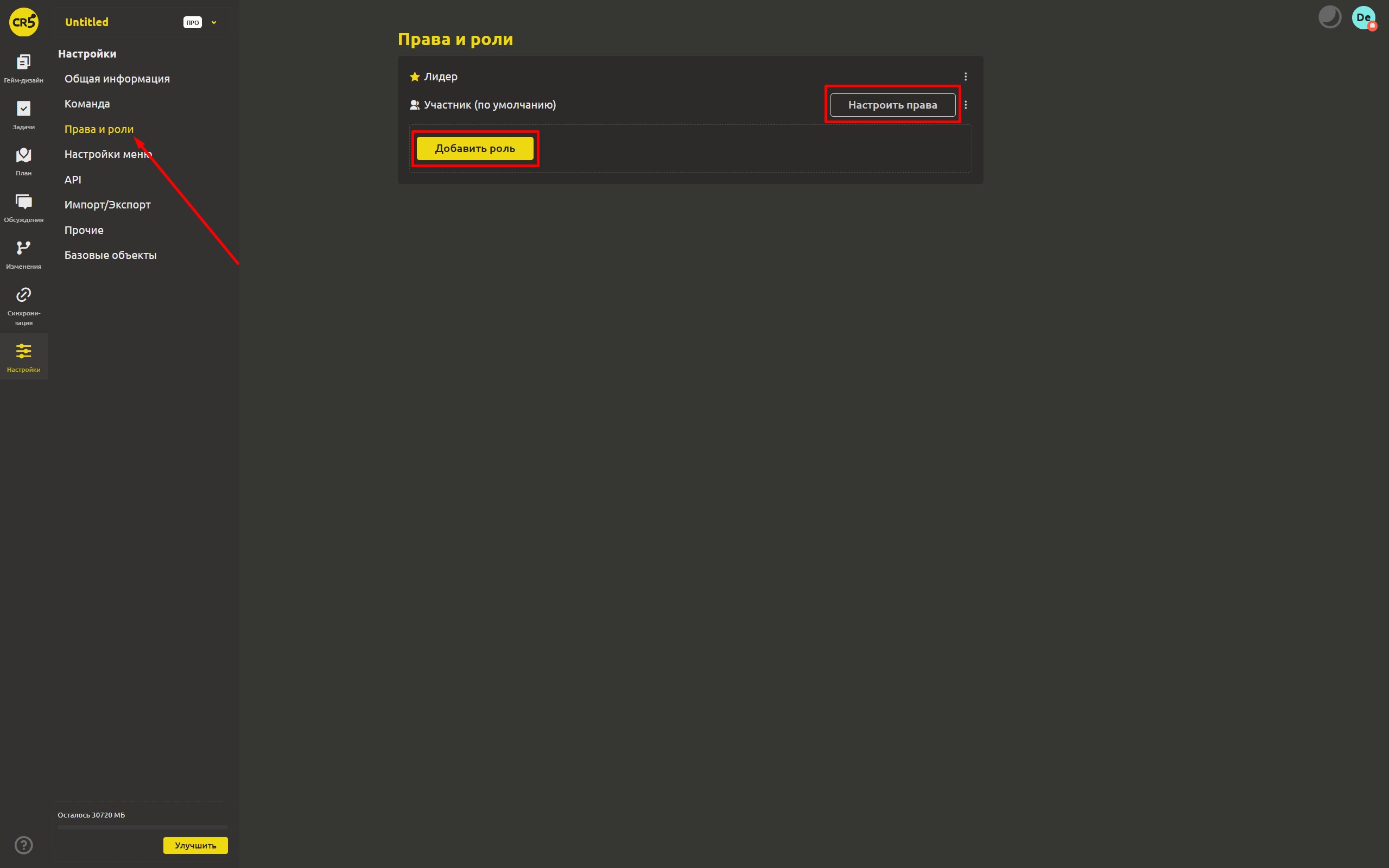
Подробнее о ролях, правах в рабочем пространстве и выборе роли по умолчанию поговорим в следующих статьях.
Что дальше: подключаем локальный проект к облаку
Теперь команда собрана в одном рабочем пространстве, но сам гейм-дизайн пока может оставаться в локальной папке на вашем компьютере. Дальше мы покажем, как подключить десктопный проект к облачному, чтобы уже созданные материалы появились там, где вы работаете вместе с коллегами.
Попробуйте сейчас: откройте страницу «Команда», нажмите «Создать ссылку-приглашение» и отправьте её коллеге, который ещё не видел ваш проект. Так вы сможете начать совместную работу без пересылки файлов и путаницы с версиями.
FAQ
Сколько человек я могу пригласить?
Доступ в облако продаётся по местам: рабочее пространство PRO стоит 300 руб/мес за участника и даёт 30-дневный пробный период. На странице команды видно текущее число, а места можно добавлять и убирать в любой момент. Локальное десктопное приложение бесплатно навсегда и не требует учётной записи.
Нужен ли аккаунт, чтобы принять приглашение?
Да. Чтобы принять приглашение, нужно войти в аккаунт, приложение напишет: «Войдите, чтобы принять приглашение».
Можно ли пригласить сразу нескольких человек?
Да. Поле «Добавить участника» принимает один или несколько email-адресов, поэтому вы можете вставить туда сразу весь список. Каждому адресу отправляется отдельное приглашение, и при необходимости его можно отозвать.
Чем участник отличается от гостя?
Участник — это человек, которому назначена роль в проекте. «Гость» — самая ограниченная роль, используемая как базовый вариант, а не отдельный тип приглашения в списке участников. Доступные действия определяются правами, которые настроили для рабочего пространства.
Можно ли покинуть проект, если я единственный Лидер?
Пока вы единственный Лидер - нет. Пункт «Выйти из проекта» появляется только после того, как роль Лидер получит другой участник: назначьте её кому-то ещё, и вы сможете выйти.