
Этот урок — часть серии Начало работы. День 2, Неделя 2, Месяц 2.
Проблема: догадки вместо договорённостей
Карточка уже на доске и даже находится в колонке «В работе», но кто именно за неё отвечает — непонятно. Один участник уверен, что задача его, второй думает так же, а кто-то вообще рассчитывает, что её возьмёт на себя коллега. Наступает пятница, а воз и ныне там.
Одной видимости задач недостаточно. Важно договориться о трёх вещах: кто выполняет задачу, кому нужно следить за её ходом и когда она должна быть готова.
Назначьте ответственного — зафиксируйте договорённость
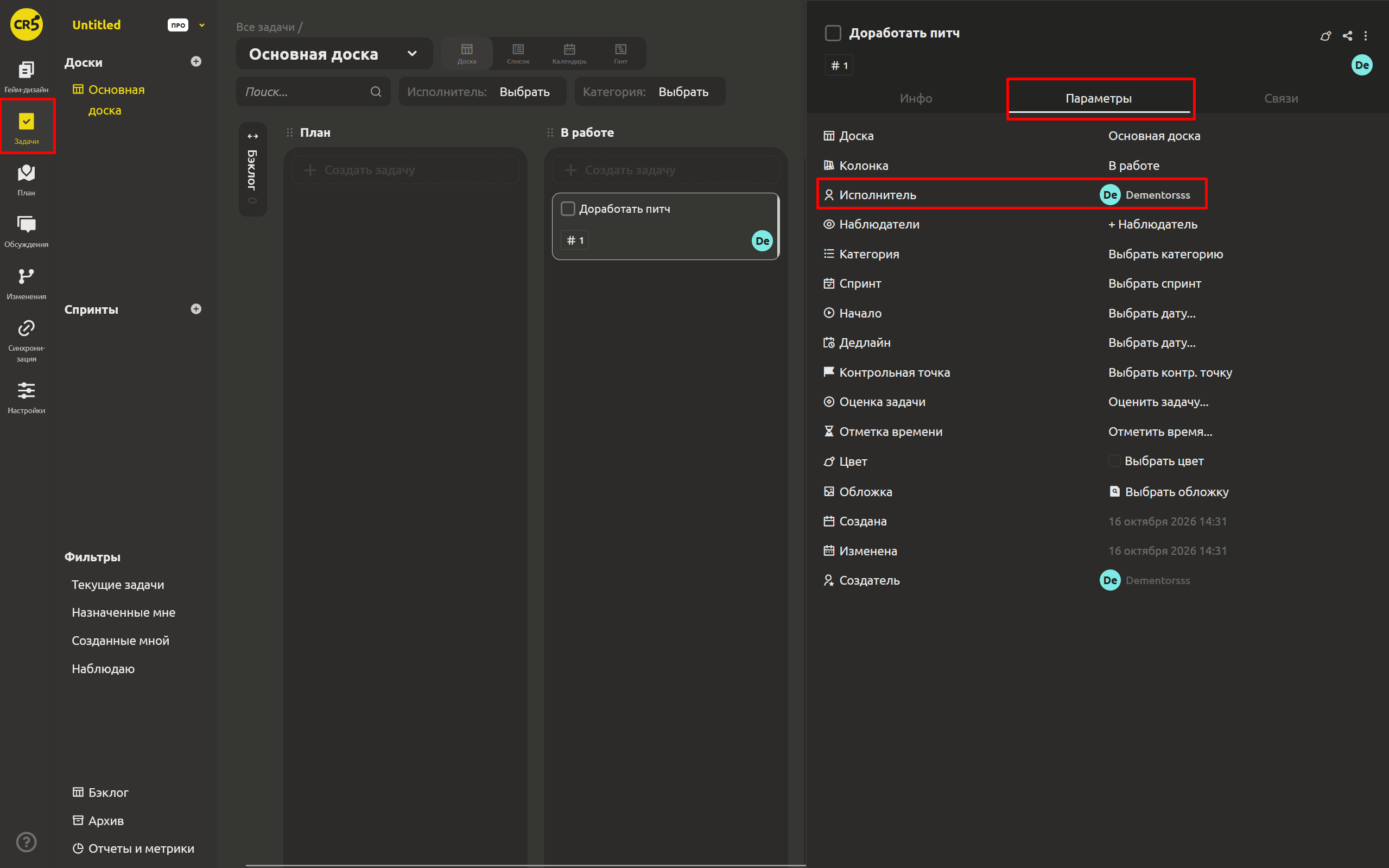
В каждой карточке на доске есть кнопка «Назначить пользователя» / Assign user. Пока исполнитель не выбран, отображается значение «Никто». Стоит указать конкретного человека, и поводов для фразы «А я думал, ты это делаешь» становится гораздо меньше. Ответственный — тот, кто берёт на себя обязательство двигать задачу к результату.
Добавьте наблюдателей, которым важно быть в курсе
Не каждый, кому важен результат, должен сам выполнять задачу. Иногда достаточно понимать, как продвигается работа и не повлияет ли она на собственные планы. Для этого нажмите «+ Наблюдатель» и добавьте коллег, которым нужны обновления. Они будут следить за изменениями, не становясь дополнительными исполнителями.
Особенно полезны наблюдатели, когда задача затрагивает сразу несколько направлений: например, художник задерживает работу над ассетами, от которых зависит программист, или изменения в дизайне влияют на интерфейс.
Обсуждайте задачу там, где она находится
Не каждое сообщение требует отдельной карточки. Всё это относится к конкретной задаче, поэтому обсуждать такие вопросы удобнее прямо в ней, а не в чате, где сообщение через день затеряется среди новых.
Для этого у каждой задачи есть комментарии — отдельная ветка прямо на карточке. Здесь можно написать сообщение, ответить коллеге, поставить реакцию или прикрепить файл, сохранив всю переписку рядом с задачей. А индикатор непрочитанного покажет, что в обсуждении появился новый ответ.
Речь пока идёт об обсуждении одной задачи. Позже в серии, в День 5, мы рассмотрим раздел «Обсуждения» — он предназначен для общения и взаимодействия по всему проекту.
Укажите даты: начало, дедлайн, категории и календарь
Теперь у задачи могут быть две даты, и у каждой своя роль. Дедлайн показывает, к какому дню работу нужно завершить, а «Начало» — когда планируется приступить к ней. Если указать обе даты, задача займёт весь промежуток между ними: именно такой отрезок отображается в календаре и в виде перетаскиваемой полосы на диаграмме Ганта. Если задана только одна дата, задача будет отмечена в календаре соответствующим днём.
Группировка по категориям тоже остаётся доступной, благодаря ей проще понять, чем занята команда в течение недели.
Даты нужны не для микроменеджмента, а чтобы заранее увидеть реальные ограничения. Если день уже заполнен задачами, придётся решить, что перенести, а что действительно важно закончить в срок.
Важно: если у задачи указано «Начало», в календаре она появится уже с первого дня работы, а не только к дедлайну. Так задачи, запланированные на середину спринта, не останутся незаметными до последнего момента.
Что дальше: бэклог, архив, чек-листы и колонки под ваш процесс
Теперь доска показывает не только что нужно сделать, но и кто за это отвечает и когда ожидается результат. Следующий шаг — научиться поддерживать порядок: использовать бэклог для входящих идей, переносить завершённые задачи в архив, настраивать колонки под рабочий процесс команды и добавлять чек-листы для небольших шагов, которым не нужна отдельная карточка.
Дальше: "Доска превратилась в свалку" — бэклог, архив и колонки под задачу
FAQ
Что означает «Никто» в карточке?
Это значит, что пока никто не взял на себя ответственность за задачу. Если карточка уже находится в колонке «В работе», но в поле по-прежнему указано «Никто», самое время назначить исполнителя.
Кого лучше добавить в наблюдатели, а не назначить ответственным?
Тех, кому важно отслеживать ход работы, но кто не будет выполнять её напрямую. Например, продюсера, которому нужно понимать, как продвигается связанная задача, или тимлида, которому важно видеть изменения.
Календарь автоматически переносит сроки?
Нет. Календарь показывает каждую задачу на отрезке от «Начала» до «Дедлайна», чтобы вы могли заметить перегрузку и пересечения. Но даты он не меняет, решение о переносе остаётся за вами.