
Этот урок — часть серии Начало работы. День 3, Неделя 4, Месяц 2.
Проблема: все говорят о прогрессе, но никто не знает точных цифр
У каждой команды есть своё представление о готовности, поэтому одна и та же цифра может означать совершенно разные вещи. Художник говорит о том, что почти закончил арт, программист — что функция уже работает у него на компьютере, а продюсер, возможно, просто оценивает общий объём оставшейся работы. В предыдущей статье мы добавили в план контрольные точки и сроки. Теперь разберёмся со второй важной частью планирования: как понять, насколько действительно готов каждый элемент проекта.
Вводить процент вручную не придётся — иначе его легко забыть обновить, и цифра быстро перестанет соответствовать реальному положению дел. В IMS Creators готовность рассчитывается автоматически на основе чек-листа, который есть у каждого элемента с отслеживанием прогресса. Другими словами, процент показывает не чью-то субъективную оценку, а то, сколько пунктов действительно выполнено.
«Готовность элемента»: где посмотреть прогресс
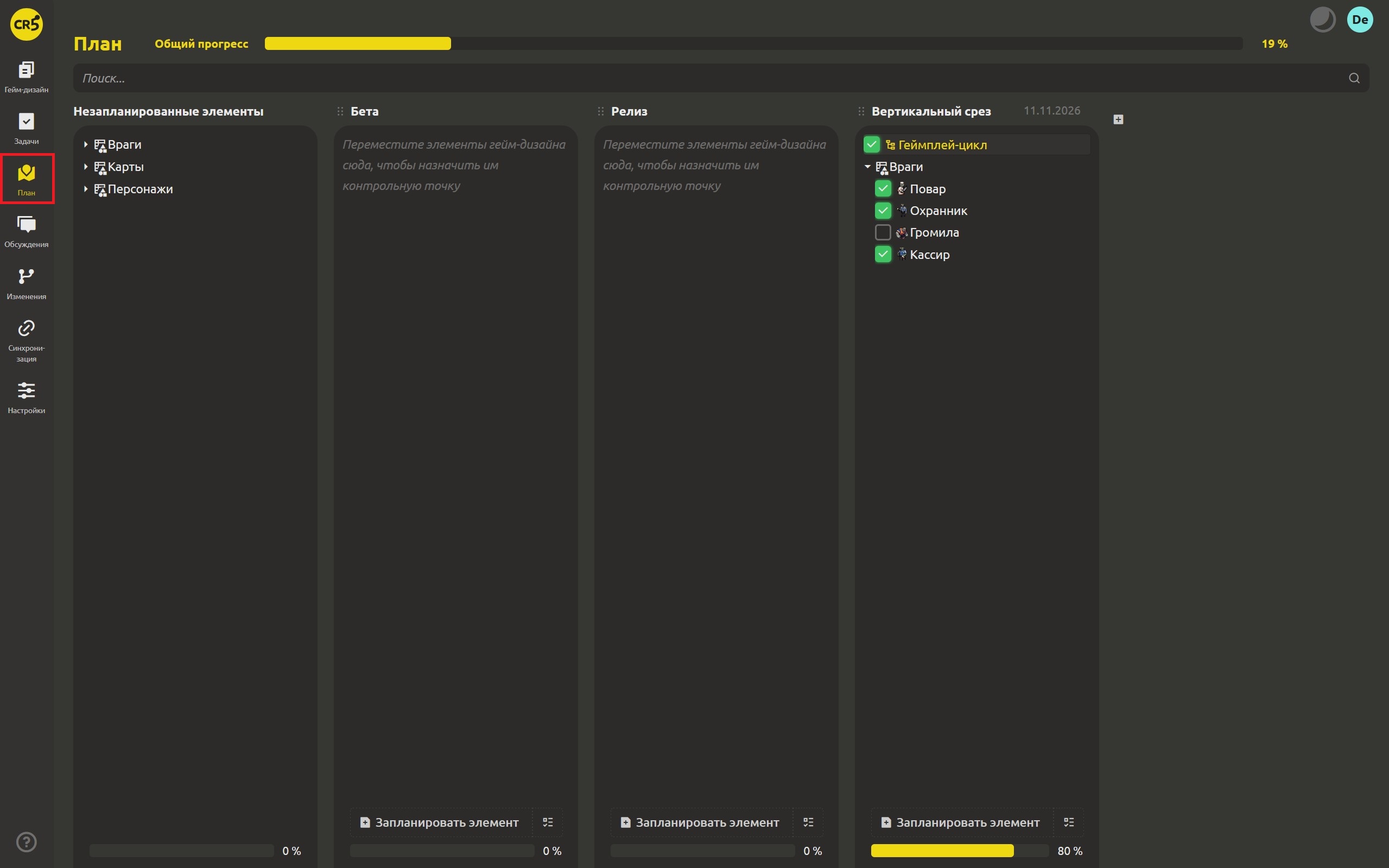
Рядом с названием элемента отображаются флажок и один из трёх статусов: «Не выполнено», «Прогресс: 66%» или «Выполнено». Нажмите на статус, чтобы открыть диалог «Готовность элемента»: здесь состояние показано подробнее, а под ним находится чек-лист.
У расчёта прогресса есть два важных правила:
- Процент нельзя изменить вручную. Он рассчитывается по количеству отмеченных пунктов в чек-листе. Например, если выполнены два пункта из трёх, элемент получит 66%. Система округляет результат вниз, поэтому неполный прогресс не будет выглядеть выше, чем он есть на самом деле.
- 100% означает, что работа завершена. Пока в чек-листе остаётся хотя бы один невыполненный пункт, прогресс не превысит 99%. Полная готовность отобразится только после выполнения всех пунктов — так система не позволит принять почти законченную работу за завершённую.
Создаём чек-лист для элемента
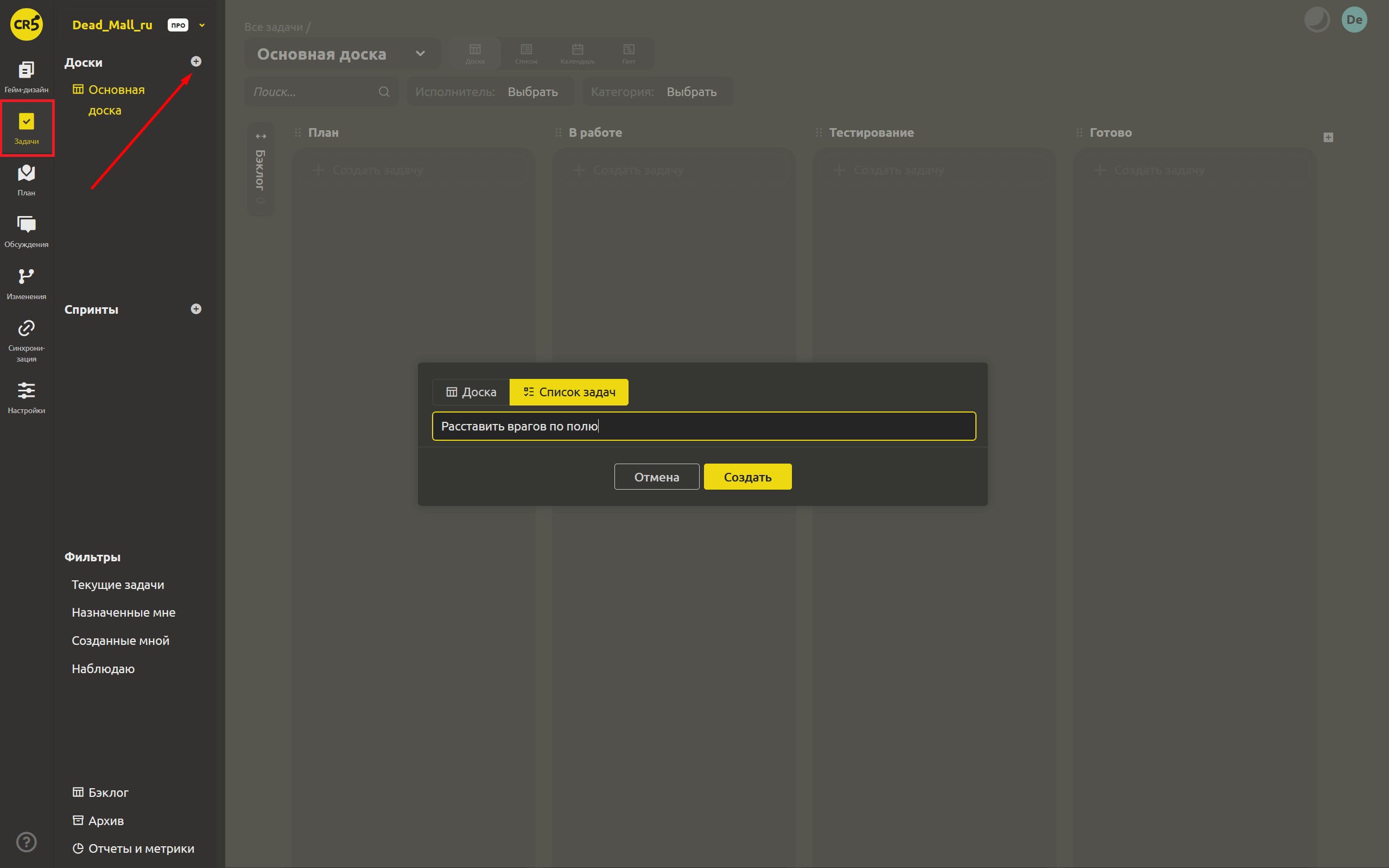
Чтобы добавить чек-лист, откройте диалог и нажмите «Добавить список задач». Появится новый список с названием «Список задач», в который можно добавить необходимые пункты:
- Введите название в поле с подсказкой «Введите заголовок новой задачи» и нажмите Enter. Пункт появится в списке, а ниже автоматически добавится новая пустая строка — можно сразу переходить к следующему.
- По мере выполнения отмечайте пункты чек-листа. Процент готовности элемента будет обновляться автоматически и одинаково отображаться в самом элементе, колонке планирования и диалоге готовности.
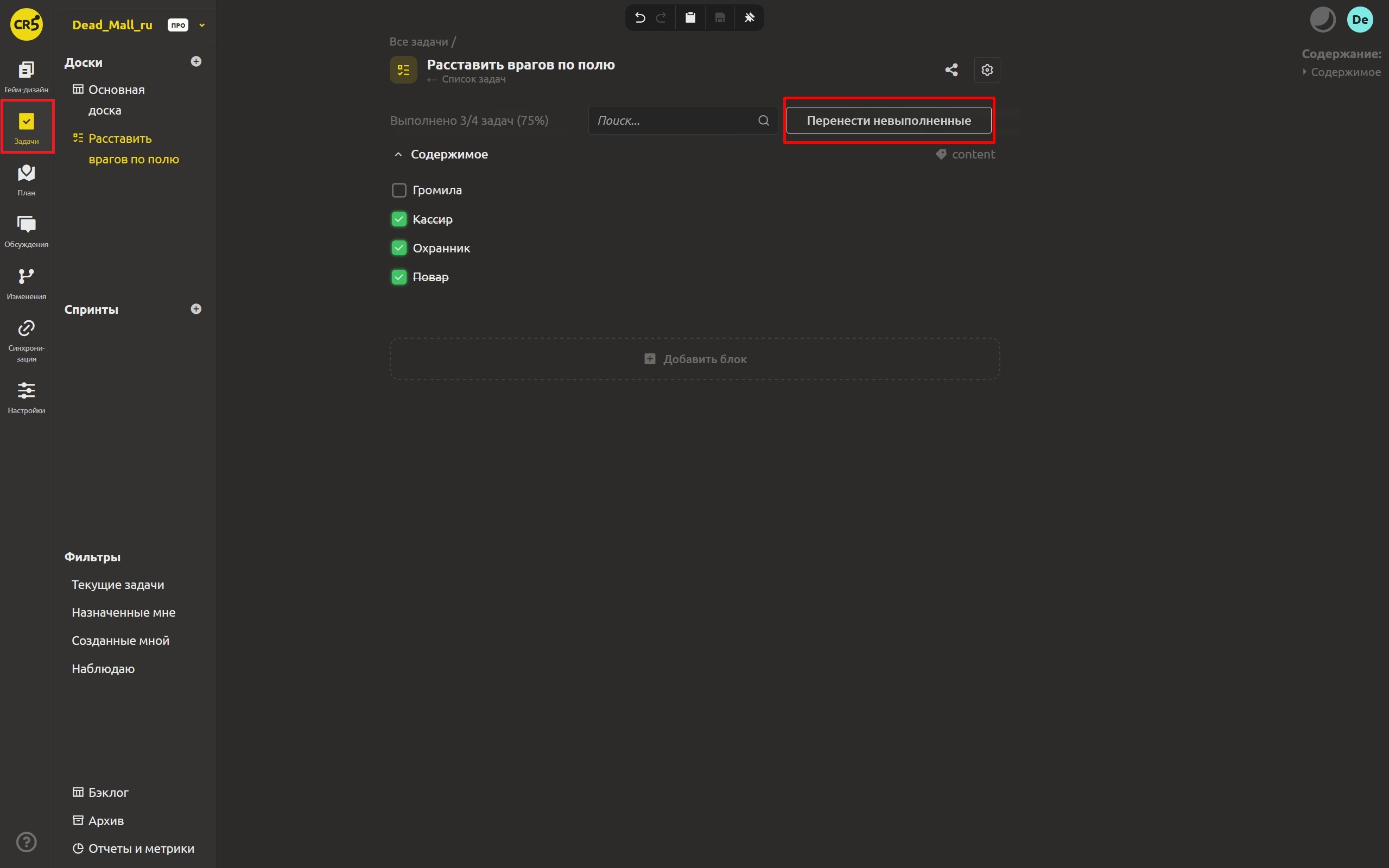
У списка есть и дополнительные инструменты: счётчик «Выполнено 2/3 задач (66%)», поиск по пунктам — он пригодится, если список большой, — и отдельная кнопка для работы с невыполненными задачами.
«Перенести невыполненные»: отделяем готовую работу от оставшейся
Представьте, что элемент выполнен на 60%, а в его чек-листе всё ещё много незакрытых пунктов. Если оставить всё как есть, уже завтра будет непросто разобраться, что именно сделано, а что ещё предстоит. Кнопка «Перемести невыполненные» помогает разделить эту работу за один шаг. При нажатии система предложит указать название нового элемента (по умолчанию подставляется название исходного), перенесёт в него все неотмеченные пункты вместе с привязанными задачами и сразу откроет созданный элемент.
В исходном элементе останутся выполненные пункты, поэтому он будет отражать уже сделанную работу. Всё, что ещё предстоит, окажется в отдельном элементе со своим чек-листом и собственным процентом готовности.
«Отметить завершенным»: закрываем связанные задачи одним действием
Когда элемент действительно готов, установите флажок в диалоге готовности. Если внутри ещё есть незавершённые пункты или задачи, IMS Creators сначала покажет подтверждение «Отметить завершенным» и спросит: «Хотите ли Вы также отметить выполненными все прикрепленные задачи?».
Подтвердите действие — и система выполнит всё необходимое: отметит задачи, на которые ссылается элемент, а также задачи, связанные с пунктами чек-листа; оставшиеся простые пункты тоже будут отмечены как выполненные. После этого прогресс элемента составит 100%. Не придётся по отдельности искать и закрывать каждую связанную задачу.
Кроме того, в диалоге можно увидеть, к какой контрольной точке относится элемент, и при необходимости выбрать другую. Если контрольная точка не назначена, отображается подпись «Не задана»; если в проекте ещё нет ни одной контрольной точки — «Контрольных точек нет». Эта информация доступна только в облачной версии, тогда как настольное приложение сохраняет саму готовность элемента и его чек-лист.
Что дальше: связываем чек-лист с доской
Пока все пункты отмечаются вручную, всё просто. Но если те же задачи уже заведены на доске, приходится обновлять информацию сразу в двух местах — и легко забыть об одном из них. В следующем уроке мы покажем, как связать чек-лист с задачами на доске, чтобы они синхронизировали прогресс между собой.
Далее: «Хватит вручную обновлять готовность — привяжите задачи с доски к чек-листу» (Неделя 4, День 4)
FAQ
Можно ли указать процент готовности вручную?
Нет. Процент всегда рассчитывается по чек-листу, поэтому все участники проекта видят одинаковый и актуальный показатель. Он не будет расходиться с тем, сколько пунктов действительно выполнено.
Почему прогресс останавливается на 99%?
Потому что 100% означает полную готовность. Пока хотя бы один пункт не отмечен, система ограничивает значение 99%. Отметьте последний пункт или переведите элемент в состояние «Выполнено» — и он будет считаться завершённым.
Что именно переносится при нажатии «Перемести невыполненные»?
В новый элемент переносятся все неотмеченные пункты чек-листа вместе с их названиями и привязанными задачами. Новый элемент откроется сразу после переноса, а в исходном останутся выполненные пункты. Если после переноса список в исходном элементе опустеет, пустой список будет удалён.
Отметка «выполнено» автоматически закрывает связанные задачи?
Перед этим система предложит подтвердить действие. Если вы согласитесь, IMS Creators отметит выполненными и задачи, связанные с самим элементом, и задачи, привязанные к пунктам чек-листа. О том, как работает двусторонняя связь между чек-листом и доской, подробнее расскажем в следующей статье.